

Memindahkan tabel dari Microsoft Excel ke Microsoft Word seringkali membuat posisinya berantakan. Banyak pengguna yang bingung saat tabel tiba-tiba terpotong atau berpindah tempat secara tidak terduga. Artikel ini akan membahas langkah-langkah praktis untuk mengatasi masalah tersebut.
Mengapa Posisi Tabel Berubah Saat Dipindah ke Word?
Perbedaan mendasar antara Excel dan Word terletak pada cara keduanya menangani lebar kolom dan margin halaman. Excel memiliki kanvas yang sangat luas, sedangkan Word terbatas pada ukuran kertas dan margin dokumen.
Ketika tabel disalin secara langsung, Word akan mencoba menyesuaikan lebar kolom dengan area yang tersedia. Akibatnya, tabel bisa menjadi terlalu sempit, terlalu lebar, atau bahkan terpotong di bagian kanan halaman.
Faktor-Faktor yang Mempengaruhi Posisi Tabel
- Lebar kolom di Excel yang melebihi lebar area teks Word.
- Pengaturan margin halaman Word yang terlalu sempit atau terlalu lebar.
- Adanya sel yang digabung (merge cells) yang menyebabkan Word salah menghitung ukuran.
Metode 1: Menyalin dan Menempel dengan Fitur paste special
Metode pertama adalah menggunakan fitur Paste Special yang tersedia di Word. Fitur ini memungkinkan Anda memilih format tempelan yang paling sesuai dengan kebutuhan dokumen.
Setelah menyalin tabel di Excel, buka dokumen Word dan klik kanan pada area tujuan. Pilih opsi Paste Special, lalu pilih salah satu format seperti Microsoft Excel Worksheet Object atau Picture (Enhanced Metafile).
Langkah-Langkah Detail
- Buka file Excel yang berisi tabel yang ingin dipindahkan.
- Blok seluruh area tabel, lalu tekan Ctrl+C untuk menyalin.
- Buka dokumen Word dan tempatkan kursor di posisi yang diinginkan.
- Klik kanan dan pilih Paste Special dari menu konteks.
- Pilih opsi Picture (Enhanced Metafile) agar tabel menjadi gambar yang tidak mudah berubah posisi.
Metode ini sangat efektif jika Anda tidak ingin tabel berubah bentuk atau posisinya. Namun, kelemahannya adalah tabel tidak dapat diedit kembali di Word.
Metode 2: Menggunakan Fitur Object untuk Menyisipkan File Excel
Cara kedua adalah dengan menyisipkan file Excel langsung sebagai objek di dalam Word. Metode ini memungkinkan Anda untuk tetap mengedit tabel seperti di Excel tanpa mengubah posisinya.
Caranya, pada tab Insert di Word, pilih Object lalu pilih Create from File. Kemudian, telusuri file Excel yang ingin disisipkan dan centang opsi Link to file jika ingin tetap terhubung dengan sumber data.
Keuntungan Menggunakan Object
- Tabel dapat diedit langsung dengan mengklik dua kali pada objek.
- Posisi tabel akan selalu terjaga karena dianggap sebagai satu objek utuh.
- Jika memilih Link to file, perubahan di Excel akan otomatis diperbarui di Word.
Namun, pastikan file Excel tidak dipindahkan atau dihapus karena akan memutus tautan. Metode ini sangat cocok untuk laporan dinamis yang datanya sering berubah.
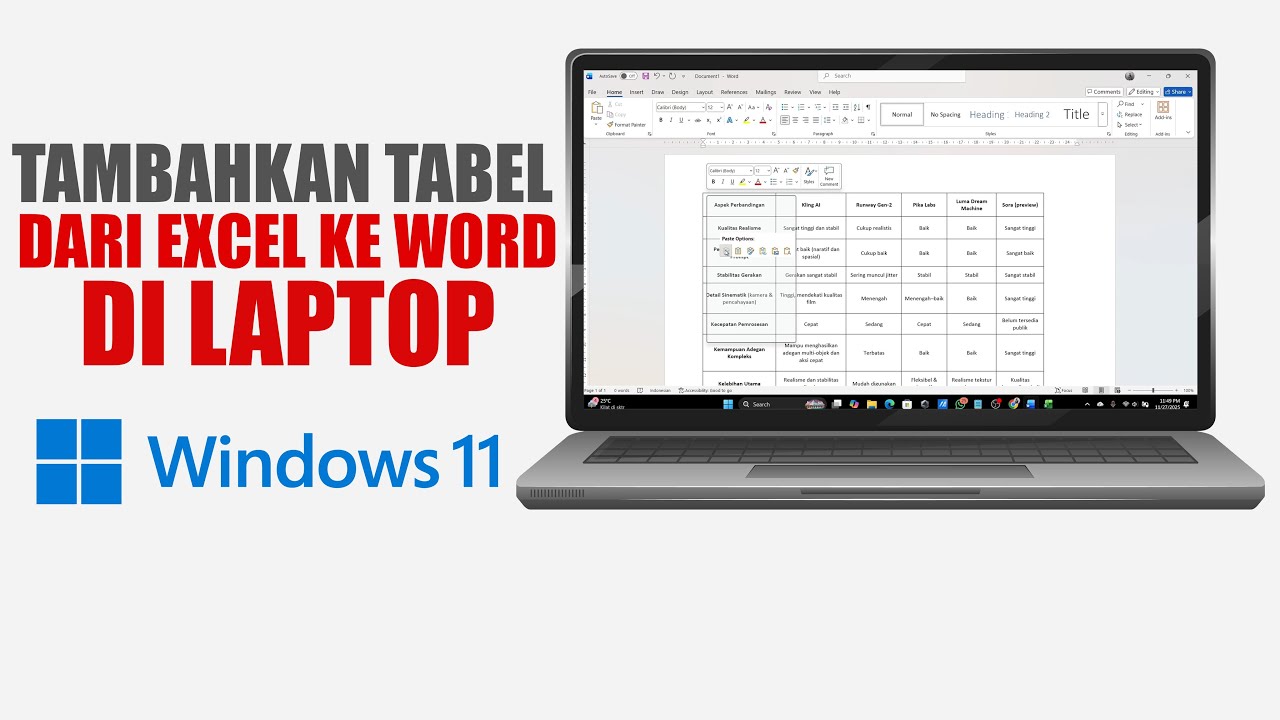
Metode 3: Menyesuaikan Lebar Tabel dan Margin Halaman
Jika Anda tetap ingin menempelkan tabel sebagai teks biasa, Anda perlu menyesuaikan lebar tabel dan margin halaman terlebih dahulu. Hal ini penting untuk mencegah tabel terpotong atau berubah posisi.
Pertama, ukur lebar area teks di Word dengan mengurangi lebar kertas dari margin kiri dan kanan. Misalnya, untuk kertas A4 dengan margin 2,54 cm, lebar area teks sekitar 16 cm.
Langkah Menyesuaikan Tabel di Excel
- Buka file Excel dan pilih tabel yang akan dipindahkan.
- Pada tab Page Layout, atur Scale to Fit agar tabel muat dalam satu halaman.
- Ubah lebar kolom agar totalnya tidak melebihi lebar area teks Word.
- Setelah itu, salin tabel dan tempel di Word menggunakan opsi Keep Source Formatting.
Dengan cara ini, tabel akan tampil rapi dan posisinya tidak akan bergeser. Anda juga bisa menggunakan fitur AutoFit to Window di Word setelah menempel untuk menyesuaikan lebar tabel secara otomatis.
Tips Merapikan Tabel di Word Setelah Dipindah
Setelah tabel berhasil dipindahkan, Anda mungkin perlu melakukan beberapa penyesuaian agar terlihat lebih profesional. Salah satu cara merapikan tabel di Word adalah dengan menggunakan fitur Layout yang muncul saat tabel diklik.
Anda dapat mengubah alignment tabel, mengatur lebar kolom secara manual, atau menambahkan border yang lebih tegas. Gunakan juga opsi Distribute Rows dan Distribute Columns untuk membuat ukuran sel menjadi seragam.
Mengatasi Masalah Umum
- Jika tabel terpotong di bagian kanan, coba kecilkan margin halaman atau ubah orientasi menjadi landscape.
- Jika tabel terlalu sempit, gunakan opsi AutoFit Contents agar lebar kolom mengikuti isi sel.
- Jika posisi tabel tidak diinginkan, gunakan fitur Text Wrapping dan atur posisi menjadi In Line with Text.
Dengan menguasai teknik-teknik di atas, Anda dapat memindahkan tabel dari Excel ke Word tanpa khawatir posisinya berantakan. Praktikkan secara rutin agar semakin mahir dalam mengelola dokumen.
Kesimpulan
Mengubah posisi tabel dari Excel ke Word sebenarnya tidak sulit jika Anda memahami metode yang tepat. Anda bisa memilih antara menempel sebagai gambar, menyisipkan objek, atau menyesuaikan lebar tabel secara manual.
Setiap metode memiliki kelebihan dan kekurangan, jadi pilihlah yang paling sesuai dengan kebutuhan Anda. Dengan mengikuti panduan di atas, tabel Anda akan selalu tampil rapi dan posisinya tetap stabil di dokumen Word.
Tinggalkan Balasan