

mengubah file presentasi menjadi dokumen teks sering kali dibutuhkan untuk keperluan laporan, bahan bacaan, atau arsip. Banyak orang merasa kesulitan melakukannya karena mengira prosesnya rumit, padahal ada beberapa cara mudah yang bisa diterapkan. Artikel ini akan membahas langkah-langkah praktis untuk melakukan konversi tersebut tanpa mengurangi kualitas isi materi.
Mengapa Perlu Mengubah PowerPoint ke Word?
file PowerPoint dirancang untuk tampilan visual, sedangkan Word lebih cocok untuk pengeditan teks yang mendalam. Ketika Anda perlu merevisi narasi atau mencetak materi tanpa elemen desain yang berat, mengubah format menjadi Word adalah solusi terbaik.
Proses konversi ini juga membantu Anda menggabungkan beberapa slide menjadi satu dokumen yang rapi, sehingga lebih mudah dibaca dan dibagikan. Selain itu, dokumen Word dapat diedit lebih fleksibel dibandingkan file presentasi yang terstruktur per slide.
Metode 1: Menggunakan Fitur Ekspor di PowerPoint
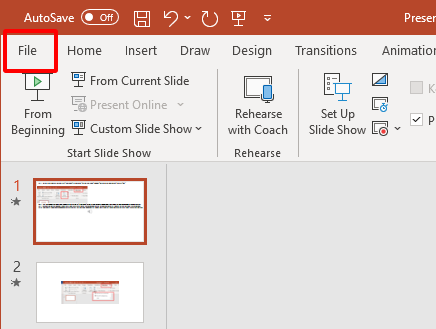
Cara termudah adalah memanfaatkan fitur bawaan Microsoft PowerPoint yang sudah tersedia di menu File. Anda tidak perlu menginstal aplikasi tambahan, cukup ikuti langkah-langkah berikut.
Langkah Menggunakan Create Handouts
- Buka file PowerPoint yang ingin dikonversi, lalu klik menu File dan pilih Export.
- Pilih opsi Create Handouts, kemudian klik Create Handouts lagi.
- Pada dialog yang muncul, pilih layout yang diinginkan seperti Notes next to slides atau Outline only.
- Klik OK, dan PowerPoint akan otomatis membuka Word dengan konten slide yang sudah dipindahkan.
Metode ini sangat praktis karena tidak memerlukan penyalinan manual satu per satu. Hasilnya pun sudah tersusun rapi sesuai urutan slide, sehingga menghemat waktu kerja Anda.
Metode 2: Menyalin dan Menempelkan Secara Manual
Jika Anda hanya membutuhkan sebagian teks dari presentasi, cara copy-paste bisa menjadi pilihan yang lebih fleksibel. Metode ini juga berguna ketika Anda ingin menggabungkan materi dari beberapa file PowerPoint sekaligus.
Caranya cukup buka slide yang diinginkan, blok teksnya, lalu tekan Ctrl+C untuk menyalin. Buka dokumen Word baru, tempel dengan Ctrl+V, dan atur formatnya sesuai kebutuhan.
Namun perlu diingat, cara ini bisa memakan waktu jika slide Anda banyak. Untuk presentasi yang panjang, metode ekspor atau konversi online akan jauh lebih efisien dan cepat.
Metode 3: Menggunakan Konverter Online Gratis
Bagi yang tidak memiliki Microsoft Office di perangkat, layanan konverter online dapat menjadi solusi andalan. Banyak situs web yang menyediakan jasa mengubah PPT ke Word secara gratis tanpa perlu menginstal aplikasi.
Anda tinggal mengunggah file PowerPoint, memilih format output Word, lalu menunggu beberapa detik hingga proses selesai. Hasilnya bisa langsung diunduh dan diedit di perangkat mana pun.
Meski praktis, pastikan Anda menggunakan situs yang terpercaya agar file tetap aman. Hindari mengunggah dokumen yang bersifat rahasia ke layanan online yang tidak jelas keamanannya.
Tips Tambahan: Mengubah Format Lain ke Word
Selain PowerPoint, Anda mungkin sering perlu mengubah file lain seperti PDF atau gambar menjadi Word. Kemampuan ini sangat berguna di dunia kerja, terutama ketika Anda harus mengedit dokumen yang hanya tersedia dalam format tersebut.
Untuk mengubah PDF ke Word, Anda bisa menggunakan fitur bawaan Microsoft Word yang sudah mendukung pembukaan file PDF secara langsung. Sementara untuk mengubah foto ke Word, Anda memerlukan aplikasi OCR yang dapat mengenali teks dari gambar.
Keterampilan ini akan semakin meningkatkan produktivitas Anda, terutama jika sering berhadapan dengan berbagai jenis file. Dengan menguasai beberapa teknik konversi, Anda tidak akan mudah terjebak pada format yang kaku.
Kesimpulan
Mengubah PowerPoint ke Word bukanlah pekerjaan yang sulit jika Anda tahu triknya. Mulai dari fitur ekspor bawaan, copy-paste manual, hingga konverter online, semua bisa dipilih sesuai kebutuhan dan perangkat yang Anda miliki.
Dengan menguasai cara-cara di atas, Anda akan lebih cepat menyelesaikan pekerjaan dan tampil profesional di mata rekan kerja maupun atasan. Jangan ragu untuk mencoba setiap metode dan pilih yang paling nyaman bagi Anda.
Tinggalkan Balasan