

Menguasai cara mengubah posisi kertas pada microsoft word 201 adalah keterampilan penting bagi siapa saja yang sering membuat dokumen profesional. Dengan memahami fitur ini, Anda dapat mengatur orientasi halaman secara fleksibel sesuai kebutuhan konten. Artikel ini akan memandu Anda langkah demi langkah untuk menggabungkan halaman landscape dan portrait dalam satu file.
Mengapa Perlu Mengubah Orientasi Kertas di Word?
Kemampuan untuk mengubah orientasi kertas sangat berguna ketika dokumen Anda berisi berbagai jenis konten. Misalnya, tabel dengan kolom lebar akan lebih mudah dibaca jika disajikan dalam mode landscape. Sementara itu, teks naratif biasanya lebih nyaman dibaca dalam mode portrait.
Selain itu, grafik panjang atau diagram horizontal juga membutuhkan ruang yang lebih luas. Dengan menggunakan halaman landscape, Anda dapat menampilkan visualisasi data tanpa harus memotong atau mengecilkan ukuran elemen penting. Ini adalah trik yang sering digunakan dalam laporan keuangan dan proposal bisnis.
Kapan Sebaiknya Menggunakan Landscape?
- Untuk menyisipkan tabel dengan banyak kolom atau data yang luas.
- Saat menampilkan grafik, bagan, atau diagram horizontal yang lebar.
- Ketika Anda ingin menyisipkan gambar atau foto dengan orientasi horizontal agar terlihat lebih proporsional.
- Untuk membuat brosur, pamflet, atau materi presentasi yang dicetak dari PowerPoint.
Langkah-Langkah Mengubah Posisi Kertas di Word 201
Sebelum memulai, pastikan Anda telah membuka dokumen yang ingin diatur di Microsoft Word 201. Jika belum, buat dokumen baru atau buka file yang sudah ada. Langkah pertama adalah menempatkan kursor pada halaman yang ingin Anda ubah orientasinya.
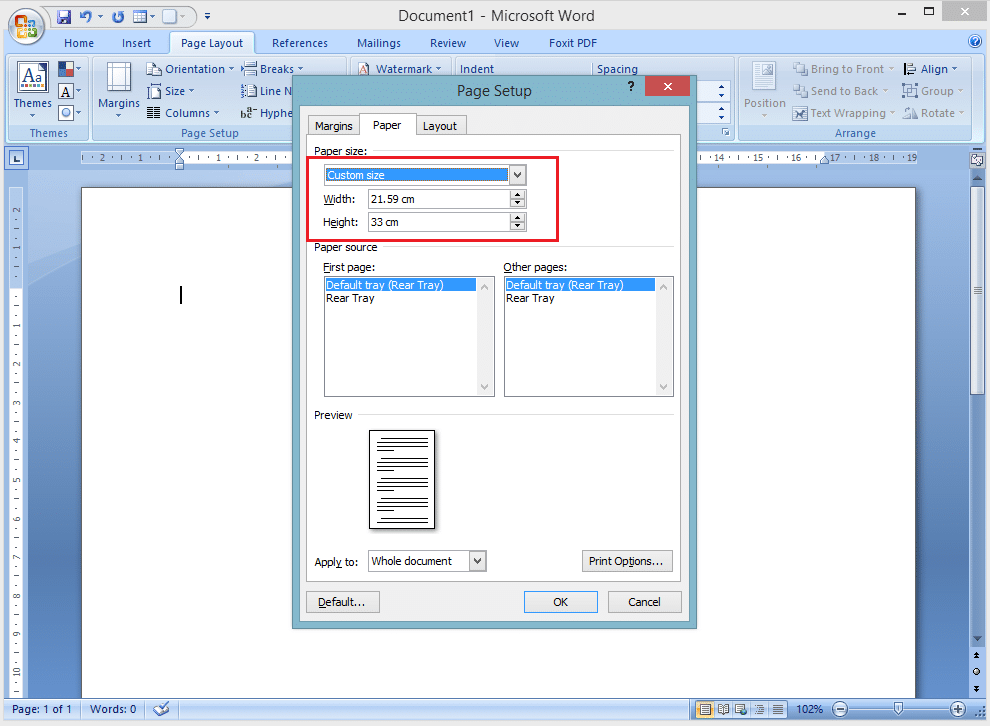
Setelah kursor berada di posisi yang tepat, buka menu Layout atau Page Layout di bagian atas jendela Word. Klik ikon kecil di pojok kanan bawah grup Page Setup untuk membuka kotak dialog pengaturan halaman.
Menggunakan Fitur Page Setup
Di dalam kotak dialog Page Setup, Anda akan melihat tab Margins yang berisi pilihan Orientation. Pilih opsi Landscape atau Portrait sesuai kebutuhan Anda. Namun, kunci utamanya adalah pada menu dropdown Apply to yang berada di bagian bawah dialog.
Untuk mengubah posisi kertas hanya pada halaman tertentu, pilih opsi This point forward. Dengan begitu, perubahan orientasi hanya berlaku mulai dari halaman tempat kursor berada hingga akhir dokumen. Sedangkan opsi Whole document akan mengubah semua halaman sekaligus.
Contoh Praktis: Menggabungkan Landscape dan Portrait
Misalkan Anda memiliki dokumen tiga halaman dan ingin halaman kedua menjadi landscape. Letakkan kursor di halaman kedua, lalu buka Page Setup dan pilih Landscape. Pada Apply to, pilih This point forward, lalu klik OK. Halaman kedua dan seterusnya akan berubah menjadi landscape.
Jika Anda ingin halaman ketiga kembali menjadi portrait, letakkan kursor di halaman ketiga, ulangi langkah yang sama, tetapi pilih Portrait. Dengan cara ini, Anda dapat membuat halaman berbeda dalam satu dokumen secara mudah dan cepat.
Tips Mengatur Ukuran Kertas dan Margin
Selain orientasi, Anda juga perlu memperhatikan cara mengganti ukuran kertas di word agar sesuai standar. Gunakan menu Size di grup Page Setup untuk memilih ukuran seperti A4, Letter, atau ukuran kuarto. Pastikan ukuran yang dipilih konsisten untuk seluruh dokumen agar hasil cetak rapi.
Jangan lupa untuk menyesuaikan margin setiap halaman setelah mengubah orientasi. Halaman landscape biasanya membutuhkan margin kiri dan kanan yang lebih lebar untuk kenyamanan membaca. Anda juga bisa mengatur header dan footer agar tetap konsisten di semua halaman.
Kesimpulan
Mengubah posisi kertas di Microsoft Word 201 sebenarnya sangat sederhana jika Anda memahami fungsi Apply to. Dengan mengikuti panduan di atas, Anda dapat membuat dokumen yang lebih dinamis dan profesional. Jangan ragu untuk bereksperimen dengan kombinasi landscape dan portrait sesuai kebutuhan.
Dengan latihan rutin, Anda akan semakin mahir dalam mengatur tata letak dokumen. Semoga penjelasan tentang cara mengubah posisi kertas pada microsoft word 201 ini bermanfaat dan membantu pekerjaan Anda sehari-hari. Selamat mencoba dan semoga berhasil.
Tinggalkan Balasan