

Mengubah posisi nomor halaman di Word adalah keterampilan penting, terutama saat menyusun skripsi, laporan, atau dokumen formal. Banyak pengguna yang bingung ketika nomor halaman tidak berada di tempat yang diinginkan, seperti di atas, bawah, atau samping halaman.
Artikel ini akan membahas langkah-langkah praktis untuk mengubah posisi nomor halaman, termasuk cara memisahkan halaman di Word agar penomoran bisa berbeda di tiap bagian. Anda juga akan mempelajari cara memberi nomor halaman di Word dengan format angka romawi atau angka biasa sesuai kebutuhan.
Mengenal Fitur Nomor Halaman di Microsoft Word
Microsoft Word menyediakan fitur Page Number yang sangat fleksibel untuk menempatkan nomor halaman di berbagai posisi. Fitur ini terletak pada tab Insert, tepatnya di grup Header & Footer.
Dengan fitur ini, Anda bisa menempatkan nomor di bagian atas (header), bawah (footer), atau bahkan di margin kiri dan kanan. Pemahaman dasar ini akan membantu Anda dalam mengatur halaman pada Word secara lebih profesional.
Langkah-Langkah Mengubah Posisi Nomor Halaman
1. Menggunakan Menu Insert
Langkah pertama adalah membuka dokumen Word yang ingin Anda beri nomor halaman. Pastikan kursor berada di halaman mana pun yang akan diedit.
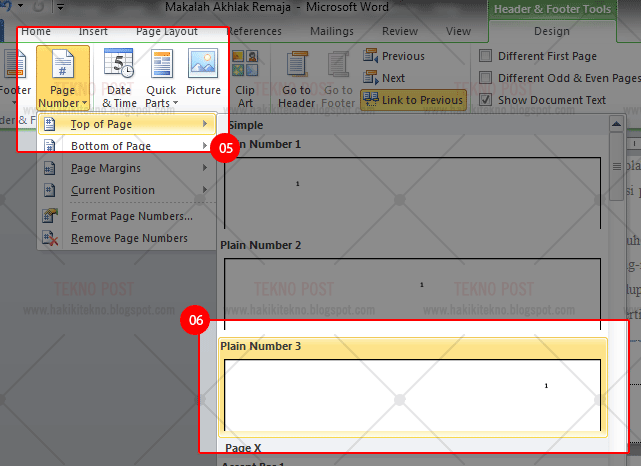
Selanjutnya, klik tab Insert, lalu arahkan kursor ke bagian Header & Footer dan pilih Page Number. Anda akan melihat beberapa opsi posisi seperti Top of Page, Bottom of Page, Page Margins, dan Current Position.
Pilih opsi yang sesuai dengan kebutuhan Anda. Misalnya, jika ingin nomor di bawah halaman, klik Bottom of Page, lalu pilih gaya penomoran yang diinginkan dari galeri yang muncul.
2. Menyesuaikan Posisi dengan Header dan Footer
Setelah memilih posisi awal, Anda bisa mengubah posisi nomor halaman dengan mengklik dua kali pada area header atau footer. Ini akan membuka Header & Footer Tools yang memungkinkan Anda menggeser nomor secara manual.
Anda juga bisa menggunakan opsi Format Page Numbers untuk mengatur format angka, seperti angka romawi atau angka biasa. Ini sangat berguna ketika Anda ingin cara membuat angka halaman di Word yang berbeda untuk halaman pendahuluan dan isi.
Cara Mengubah Format dan Penomoran Halaman
Mengubah Format Angka
Untuk mengubah format angka, klik dua kali pada header atau footer tempat nomor berada. Lalu, pada tab Design, klik Page Number dan pilih Format Page Numbers.
Pada kotak dialog yang muncul, Anda bisa memilih Number format, misalnya 1, 2, 3 atau i, ii, iii. Setelah memilih, klik OK untuk menerapkan perubahan.
Mengatur Awal Penomoran
Jika Anda ingin memulai penomoran dari angka tertentu, gunakan opsi Start at pada kotak dialog yang sama. Ini berguna jika Anda ingin cara menambah nomor halaman di Word dengan penomoran yang tidak dimulai dari 1.
Anda juga bisa memilih Continue from previous section untuk melanjutkan penomoran dari bagian sebelumnya. Ini sangat membantu ketika Anda menggunakan section break untuk memisahkan bab.
Menggunakan Section Break untuk Posisi Berbeda
Untuk membuat posisi nomor halaman yang berbeda dalam satu dokumen, Anda perlu menggunakan section break. Caranya, klik Page Layout > Breaks > Next Page untuk memisahkan bagian dokumen.
Setelah itu, klik dua kali pada header atau footer di section baru, lalu nonaktifkan Link to Previous agar penomoran tidak terhubung dengan section sebelumnya. Dengan cara ini, Anda bisa mengatur posisi nomor halaman secara independen.
Teknik ini sangat berguna untuk cara memisahkan halaman di Word yang memiliki format berbeda, misalnya halaman judul tanpa nomor dan halaman isi dengan nomor.
Kesimpulan
Mengubah posisi nomor halaman di Word sebenarnya sangat mudah jika Anda memahami fitur Page Number dan section break. Dengan mengikuti langkah-langkah di atas, Anda bisa membuat dokumen yang rapi dan profesional.
Jangan ragu untuk bereksperimen dengan berbagai posisi dan format agar hasilnya sesuai dengan kebutuhan skripsi atau laporan Anda. Semoga panduan ini bermanfaat dan membantu Anda dalam mengatur halaman pada Word dengan lebih percaya diri.
Tinggalkan Balasan