

Banyak pengguna yang ingin mengubah file PowerPoint menjadi dokumen Word untuk keperluan catatan atau laporan. Proses ini bisa dilakukan dengan berbagai metode, baik secara manual maupun menggunakan alat bantu AI.
Artikel ini akan membahas langkah-langkah praktis dan efektif untuk mengonversi presentasi ke format teks. Anda tidak perlu khawatir karena caranya sederhana dan bisa diikuti oleh siapa saja.
Mengapa Perlu Mengubah PowerPoint ke Word?
File PowerPoint seringkali berisi slide dengan poin-poin penting yang ingin Anda edit atau cetak dalam format dokumen. Dengan mengubahnya ke Word, Anda bisa menyusun ulang teks, menambahkan komentar, atau mencetaknya dengan lebih rapi.
Cara mengubah tema Word juga bisa diterapkan setelah konversi agar dokumen terlihat lebih profesional. Ini sangat berguna bagi pelajar atau pekerja kantoran yang membutuhkan salinan tertulis dari presentasi.
Selain itu, dokumen word lebih mudah dibagikan dan diedit oleh banyak orang tanpa harus memiliki aplikasi PowerPoint. Anda bisa langsung memanfaatkan fitur kolaborasi di Word untuk bekerja sama dengan tim.
Metode konversi powerpoint ke word
Menggunakan Fitur Ekspor Bawaan PowerPoint
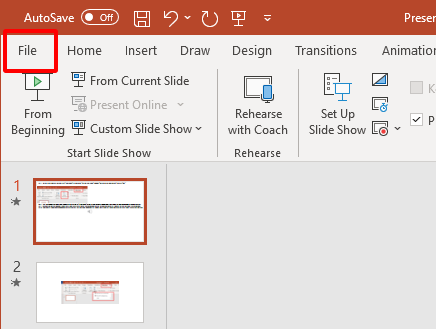
powerpoint 2016 memiliki fitur ekspor yang memungkinkan Anda menyimpan slide sebagai dokumen Word. Caranya buka file PPT, lalu klik File > Export > Create Handouts.
Pilih opsi tata letak yang diinginkan, seperti menyertakan catatan pembicara atau slide kosong. Setelah itu, PowerPoint akan membuka Word secara otomatis dengan konten yang sudah diatur.
Metode ini sangat cepat karena tidak memerlukan aplikasi tambahan. Namun, hasilnya mungkin perlu disesuaikan lagi karena gambar atau tabel tidak selalu tersalin sempurna.
Menggunakan Alat Konversi AI Online
Jika Anda menginginkan hasil yang lebih rapi, Anda bisa menggunakan layanan AI seperti Sharayeh atau alat serupa. Cukup unggah file PPT Anda, dan AI akan mengubahnya menjadi dokumen Word dengan struktur yang jelas.
Alat ini bisa menangani berbagai format, termasuk file lama seperti .ppt. Anda juga bisa mengubah PDF ke Word atau mengubah JPG ke Word dengan layanan yang sama jika diperlukan.
Keunggulan metode ini adalah Anda tidak perlu menginstal perangkat lunak apa pun. Prosesnya berlangsung secara online dan hasilnya bisa langsung diunduh dalam hitungan detik.
Copy-Paste Manual dari Slide ke Word
Cara paling sederhana adalah dengan menyalin teks dari setiap slide PowerPoint dan menempelkannya ke Word. Ini cocok untuk presentasi yang tidak terlalu panjang atau kompleks.
Anda bisa menekan Ctrl+C pada slide, lalu Ctrl+V di dokumen Word. Ulangi langkah ini untuk setiap slide hingga semua konten terkumpul.
Meskipun manual, metode ini memberi Anda kendali penuh atas tata letak dan format teks. Anda bisa langsung mengedit sambil menyalin, tanpa khawatir ada kesalahan konversi.
Tips Mengoptimalkan Hasil Konversi
Sebelum mengonversi, pastikan slide Anda sudah rapi dengan heading dan bullet point yang konsisten. Ini akan memudahkan AI atau fitur ekspor dalam membaca struktur konten.
Jika Anda menggunakan alat online, periksa apakah alat tersebut mendukung gambar dan tabel. Beberapa alat gratis mungkin hanya menyalin teks, sehingga Anda perlu menambahkan gambar secara manual nanti.
Jangan lupa untuk menyimpan dokumen Word dalam format .docx agar kompatibel dengan versi Word 2016. Anda juga bisa mengubah file Word ke PDF online gratis jika ingin membagikannya dalam format yang tidak bisa diedit.
Terakhir, selalu lakukan pengecekan ulang setelah konversi untuk memastikan tidak ada teks yang terpotong atau format yang kacau. Dengan sedikit penyesuaian, dokumen Anda akan siap digunakan.
Kesimpulan
Mengubah PowerPoint ke Word 2016 bisa dilakukan dengan tiga cara utama: menggunakan fitur ekspor bawaan, alat AI online, atau copy-paste manual. Setiap metode memiliki kelebihan dan kekurangan tergantung kebutuhan Anda.
Pilihlah cara yang paling sesuai dengan jumlah slide dan tingkat kerumitan konten. Dengan panduan ini, Anda bisa mengonversi presentasi menjadi dokumen Word dengan mudah dan cepat.
Tinggalkan Balasan