

Mengatur posisi tabel di Microsoft Word seringkali menjadi tantangan bagi banyak pengguna. Dengan teknik yang tepat, Anda bisa memindahkan tabel ke lokasi yang diinginkan tanpa merusak format dokumen. Artikel ini akan memandu Anda langkah demi langkah untuk mengubah posisi tabel di Word.
Menggunakan Fitur Drag and Drop untuk Memindahkan Tabel
Cara termudah untuk mengubah posisi tabel adalah dengan fitur drag and drop. Fitur ini memungkinkan Anda memindahkan tabel secara visual tanpa mengubah struktur data.
Pertama, arahkan kursor ke tabel hingga muncul ikon empat panah di sudut kiri atas tabel. Klik ikon tersebut dan tahan mouse Anda.
Seret tabel ke lokasi baru di dokumen. Lepaskan tombol mouse untuk menempatkan tabel di posisi yang diinginkan.
Mengatur Posisi Tabel Melalui Menu Properties
Untuk kontrol yang lebih presisi, gunakan menu Table Properties. Metode ini berguna saat Anda membutuhkan posisi tabel yang spesifik.
Klik kanan pada tabel dan pilih opsi Table Properties dari menu yang muncul. Jendela pengaturan akan terbuka dengan beberapa tab.
Pada tab Table, klik tombol Positioning untuk mengatur posisi horizontal dan vertikal. Anda bisa memilih alignment seperti left, center, atau right.
Menentukan Jarak dan Posisi Relatif
Di jendela Table Positioning, Anda dapat mengatur jarak tabel dari margin atau kolom. Gunakan opsi Horizontal dan Vertical untuk menentukan posisi tepat.
Pilih opsi Relative to untuk menentukan apakah posisi diukur dari margin, halaman, atau kolom. Ini membantu tabel tetap rapi saat dokumen dicetak.
Setelah selesai, klik OK untuk menyimpan pengaturan. Tabel akan langsung berpindah ke posisi baru sesuai konfigurasi Anda.
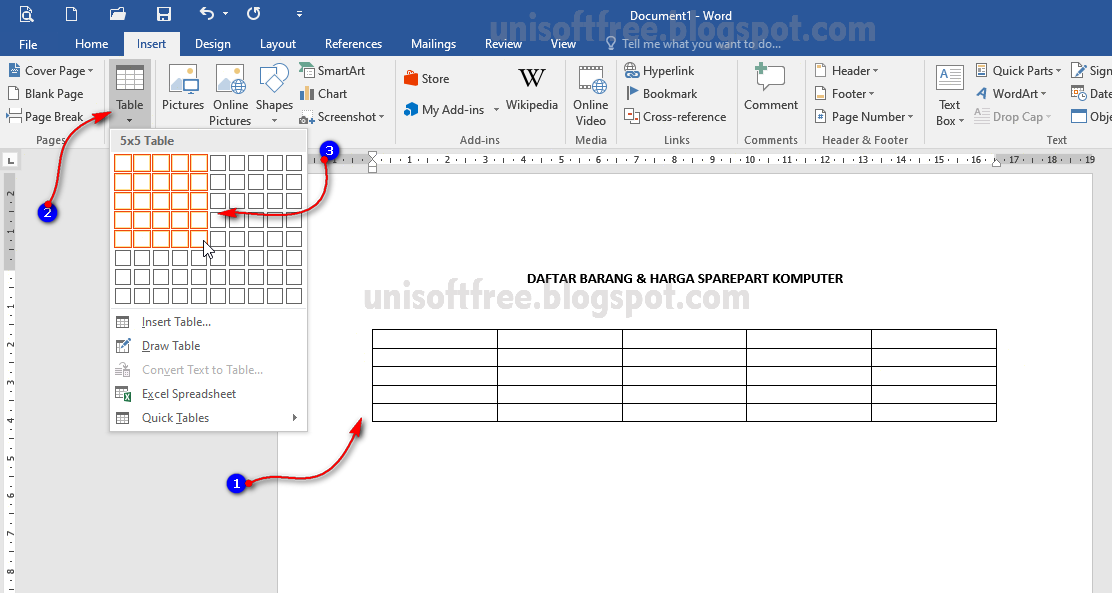
Mengubah Posisi Tabel dengan Alignment Tools
Microsoft Word menyediakan alat alignment untuk memindahkan tabel secara cepat. Alat ini terletak di tab Layout setelah tabel dipilih.
Pilih tabel yang ingin dipindahkan, lalu buka tab Layout di ribbon. Di grup Alignment, Anda bisa memilih align left, center, atau right.
Selain itu, Anda juga bisa menggunakan tombol Align Top, Align Middle, atau Align Bottom untuk posisi vertikal. Kombinasi ini memberikan fleksibilitas tinggi.
Jika Anda ingin memindahkan tabel ke halaman berbeda, potong tabel dengan Ctrl+X dan tempel di lokasi baru dengan Ctrl+V. Cara ini juga berguna saat mengatur ulang dokumen.
Tips Mengatur Posisi Tabel agar Rapi
Pastikan tabel tidak tumpang tindih dengan teks atau gambar lain. Gunakan fitur Text Wrapping di Table Properties untuk mengontrol interaksi tabel dengan konten sekitar.
Jika tabel terlalu besar, sesuaikan ukuran kolom atau baris sebelum memindahkannya. Tabel yang terlalu besar sulit ditempatkan di posisi ideal.
Anda juga bisa menggunakan fitur Ruler di Word untuk memastikan tabel sejajar dengan margin. Cara mengubah bahasa di laptop bisa membantu jika Anda menggunakan Word dalam bahasa asing.
Mengubah pecahan format tabel juga bisa memengaruhi posisinya. Pastikan format tabel konsisten agar tidak bergeser saat dipindahkan.
Kesimpulan
Mengubah posisi tabel di Word bisa dilakukan dengan berbagai metode, mulai dari drag and drop hingga pengaturan properti. Pilih cara yang paling sesuai dengan kebutuhan Anda.
Dengan mengikuti langkah-langkah di atas, Anda dapat menata tabel dengan rapi dan profesional. Praktekkan secara rutin untuk meningkatkan efisiensi kerja Anda.
Tinggalkan Balasan