

Microsoft Word adalah perangkat lunak pengolah kata yang sangat populer. Banyak orang membutuhkannya untuk menulis surat, laporan, atau dokumen lainnya. Namun, tidak semua pengguna tahu cara membuka aplikasi ini dengan benar.
Artikel ini akan menjelaskan cara membuka Microsoft Word di berbagai perangkat. Kami juga akan menyertakan tips singkat tentang fitur-fitur dasar yang bisa membantu Anda. Simak panduan berikut agar Anda lebih percaya diri menggunakan Word.
Apa Itu Microsoft Word?
Microsoft Word adalah aplikasi pengolah kata dari Microsoft. Software ini digunakan untuk membuat, mengedit, dan memformat dokumen teks. Word termasuk dalam paket Microsoft Office dan tersedia di Windows, Mac, Android, iOS, dan versi online.
Kegunaannya sangat luas, mulai dari tugas sekolah hingga dokumen profesional. Memahami cara membuka Word adalah langkah pertama yang penting. Dengan sikap rendah hati dalam belajar, Anda akan cepat menguasai aplikasi ini.
Cara Membuka Microsoft Word di Berbagai Platform
Berikut adalah langkah-langkah membuka Microsoft Word di beberapa platform. Setiap metode memiliki kelebihan tergantung perangkat yang Anda gunakan.
-
Membuka Word di Windows
Klik tombol Start di pojok kiri bawah layar. Ketikkan “Word” di kotak pencarian, lalu pilih ikon Microsoft Word dari hasil. Jika Anda memiliki pintasan di desktop, cukup klik dua kali ikon tersebut.
Setelah terbuka, Anda akan melihat layar awal dengan opsi membuat dokumen baru atau membuka file lama. Lingkungan kerja Word di Windows sangat intuitif dan mudah dipelajari bahkan oleh pemula.
-
Membuka Word di Mac
Buka folder Applications di Finder atau gunakan Launchpad. Cari ikon Microsoft Word lalu klik untuk membukanya. Anda juga bisa menggunakan Spotlight dengan menekan Command + Spasi, lalu ketik “Word”.
Antarmuka Mac sedikit berbeda dari Windows, tetapi fungsinya tetap sama. Anda dapat langsung mulai mengetik atau membuka dokumen yang sudah ada.
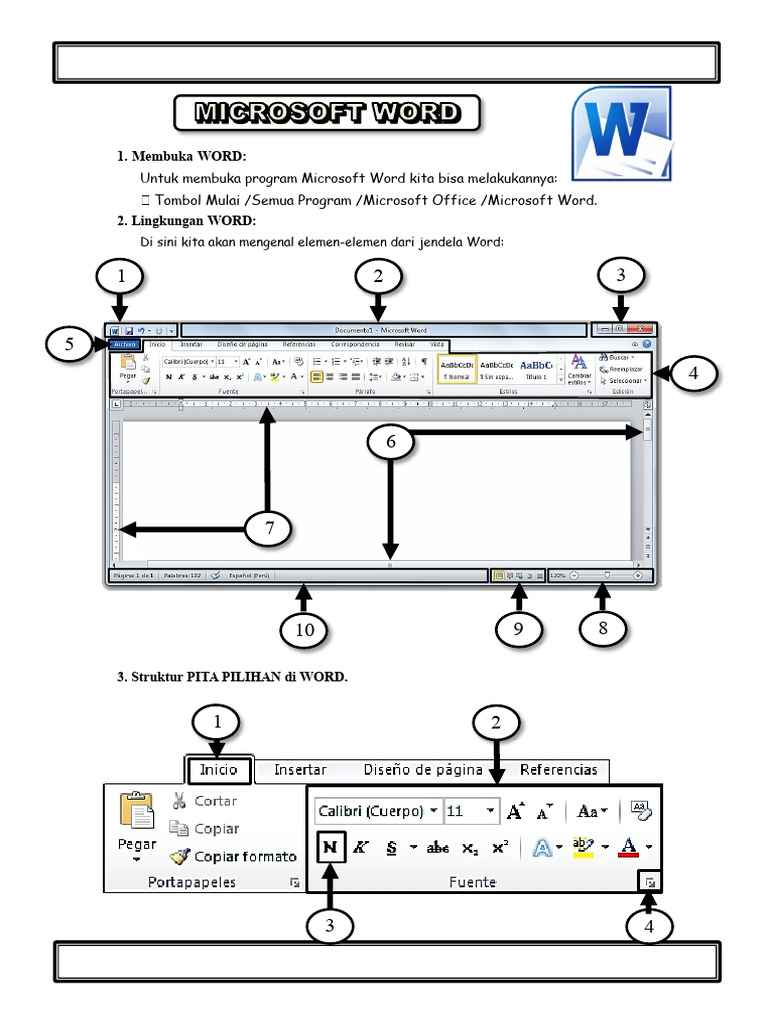
Panduan Lengkap Menggunakan Microsoft Word PDF -
Membuka Word Online melalui Browser
Kunjungi situs office.com dan masuk dengan akun Microsoft. Pilih aplikasi Word dari dashboard. Versi online gratis ini memungkinkan Anda membuat dan menyunting dokumen tanpa instalasi.
Word Online sangat berguna saat Anda tidak memiliki akses ke komputer pribadi. Semua perubahan tersimpan otomatis di cloud. Filosofi di balik layanan ini adalah kemudahan akses dari mana saja.
-
Membuka Word di Ponsel Android atau iOS
Unduh aplikasi Microsoft Word dari Google Play Store atau App Store. Buka aplikasi tersebut, lalu masuk dengan akun Microsoft. Anda dapat membuat dokumen baru atau membuka file dari penyimpanan lokal maupun cloud.
Meski layar ponsel lebih kecil, fitur dasar seperti mengetik dan memformat tetap tersedia. Seperti jenis otot yang perlu dilatih, kemampuan menggunakan Word di ponsel akan berkembang seiring pemakaian.
Tips Setelah Membuka Word: Mengenal Fitur Utama
Setelah berhasil membuka Word, Anda akan menjumpai berbagai menu. Menu Home berisi pengaturan teks seperti tebal, miring, dan ukuran font. Menu Insert memungkinkan Anda menambahkan tabel, gambar, atau grafik.
Gunakan fitur AutoCorrect untuk memperbaiki ejaan otomatis. Fitur ini sangat membantu menjaga kualitas tulisan. Jangan ragu menjelajah menu Review untuk melacak perubahan atau menambahkan komentar.
Jika Anda ingin membuat daftar isi atau catatan kaki, menu References adalah tempatnya. Semua fitur ini dirancang untuk meningkatkan produktivitas. Contoh kuratif dari penggunaan fitur adalah koreksi ejaan yang mencegah kesalahan sebelum dokumen dicetak.
Kesimpulan
Membuka Microsoft Word sebenarnya sangat mudah setelah Anda tahu caranya. Mulailah dengan metode yang paling sesuai dengan perangkat Anda. Praktik secara rutin akan membuat Anda semakin mahir.
Ingatlah untuk selalu bersikap rendah hati saat belajar hal baru. Dengan menguasai Word, Anda dapat membuat dokumen yang rapi dan profesional. Semoga panduan ini bermanfaat untuk perjalanan Anda dalam dunia pengolahan kata.
Tinggalkan Balasan