

merapikan dokumen di Microsoft Word sering kali menjadi tantangan, terutama saat harus menyamakan posisi titik dua pada daftar atau kolom. Banyak pengguna yang masih bingung bagaimana cara bikin titik dua sejajar di word agar terlihat profesional. Artikel ini akan membahas beberapa metode praktis yang bisa langsung Anda terapkan untuk hasil yang rapi dan konsisten.
Mengapa Titik Dua Harus Sejajar?
Titik dua yang sejajar membuat dokumen terlihat lebih terstruktur dan mudah dibaca, terutama pada daftar isi, formulir, atau tabel data. Tanpa perataan yang benar, teks akan tampak acak dan mengurangi kredibilitas dokumen Anda. Dengan menggunakan fitur tab stop, Anda bisa membuat titik dua rata secara otomatis tanpa perlu menekan spasi berkali-kali.
Metode ini juga memudahkan saat Anda perlu mengedit konten karena posisi titik dua tidak akan berubah meskipun teks di depannya bertambah atau berkurang. Berikut adalah langkah-langkah yang bisa Anda ikuti untuk meratakan titik dua di word.
Menggunakan Tab Stop untuk Meratakan Titik Dua
Langkah 1: Aktifkan Penggaris
Pertama, pastikan penggaris (ruler) di Word terlihat dengan mengklik menu View dan mencentang opsi Ruler. Penggaris ini akan membantu Anda menentukan posisi tab stop secara visual. Jika penggaris belum muncul, Anda bisa mengaktifkannya melalui tab View di bagian Show.
Langkah 2: Atur Tab Stop pada Posisi yang Diinginkan
Klik pada area penggaris di posisi di mana Anda ingin titik dua berada, misalnya di angka 6 cm. Secara default, tab stop yang muncul adalah rata kiri, tetapi Anda perlu mengubahnya menjadi rata tengah atau rata kanan sesuai kebutuhan. Untuk meluruskan titik dua, gunakan tab stop rata kanan agar teks di belakang titik dua berakhir tepat di posisi tersebut.
Setelah tab stop ditambahkan, tekan tombol Tab pada keyboard di awal baris yang ingin dirapikan. Ketik teks pertama, lalu tekan Tab lagi, dan ketik teks kedua setelah titik dua. Dengan cara ini, semua titik dua akan berada pada posisi yang sama persis.
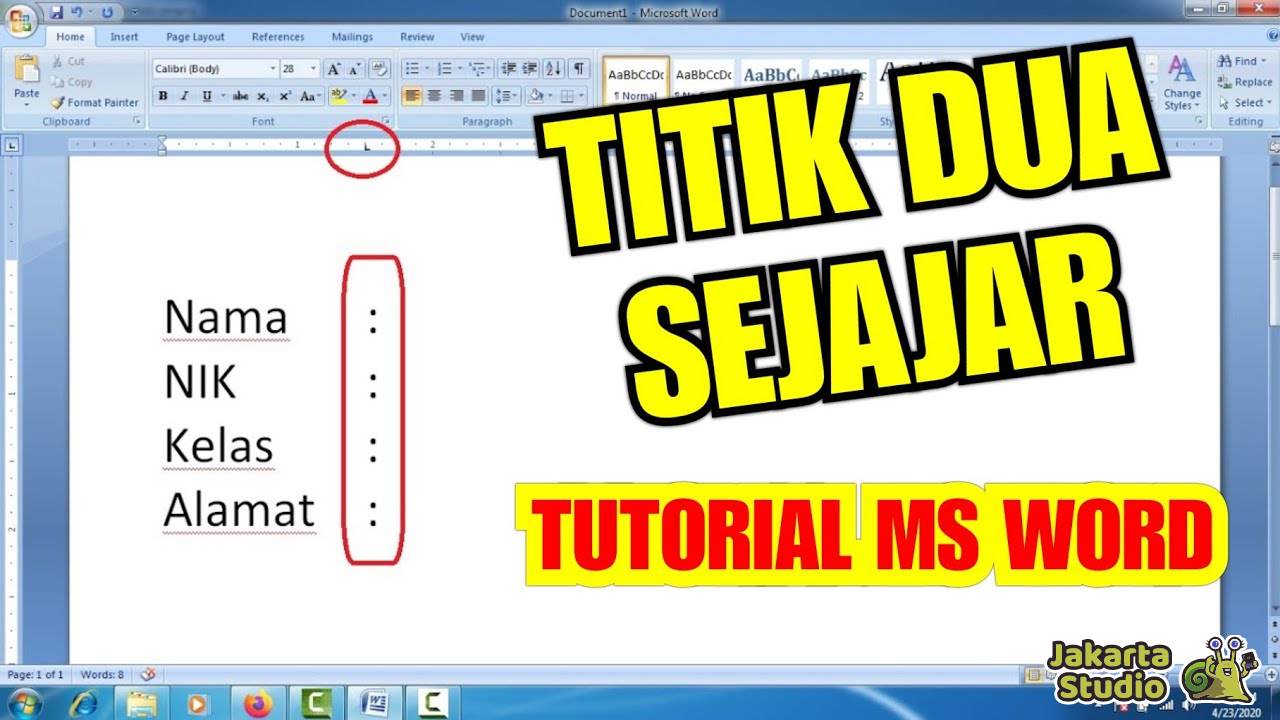
Cara Meratakan Titik Dua di Word dengan Tabel
Alternatif lain yang lebih fleksibel adalah menggunakan tabel dengan dua kolom. Kolom pertama untuk teks sebelum titik dua, dan kolom kedua untuk teks setelahnya. Setelah mengetik, Anda bisa menghapus garis tabel agar tampak seperti teks biasa namun tetap rapi.
Metode ini sangat berguna jika Anda memiliki banyak baris dan ingin memastikan semua titik dua sejajar tanpa repot mengatur tab stop satu per satu. Anda juga bisa menyesuaikan lebar kolom agar proporsional dengan isi teks.
Menggunakan Fitur Ruler dan Alignment untuk Hasil Maksimal
Selain tab stop, Anda bisa memanfaatkan fitur alignment di Word untuk merapikan titik dua secara otomatis. Dengan menekan Ctrl + Shift + L, Anda bisa membuat daftar dengan bullet, tetapi untuk titik dua sejajar, tab stop tetap menjadi pilihan utama. Anda juga bisa menggunakan indentasi gantung agar baris kedua teks sejajar dengan baris pertama.
Untuk dokumen yang lebih kompleks seperti daftar isi, Anda bisa mengombinasikan tab stop dengan titik pemimpin (leader) berupa garis titik-titik. Ini akan membuat daftar isi terlihat lebih profesional dan mudah diikuti mata pembaca.
Kesimpulan
Membuat titik dua sejajar di Word sebenarnya sangat mudah jika Anda tahu triknya, baik menggunakan tab stop maupun tabel. Dengan mengikuti langkah-langkah di atas, Anda bisa membuat dokumen yang rapi dan enak dibaca tanpa perlu menghabiskan waktu untuk menekan spasi secara manual. Praktikkan cara ini pada dokumen Anda berikutnya untuk hasil yang lebih profesional.
Jangan ragu untuk bereksperimen dengan kombinasi tab stop dan leader agar sesuai dengan kebutuhan format dokumen Anda. Semoga panduan ini membantu Anda dalam menyusun dokumen yang lebih terstruktur dan menarik.
Tinggalkan Balasan