

Menghadapi dokumen Word yang berantakan dapat menghambat produktivitas dan menurunkan kualitas pekerjaan. Artikel ini menyajikan langkah-langkah terstruktur untuk mengembalikan kerapihan file Word Anda.
10 Cara Merapikan File Word yang Berantakan
-
1. Evaluasi Struktur Dokumen Secara Menyeluruh
Mulailah dengan meninjau outline dokumen menggunakan Navigation Pane agar semua heading terlihat jelas. Identifikasi bagian yang tidak memiliki heading atau berada di level yang tidak konsisten.
Setelah menemukan celah, susun ulang heading secara hierarkis sehingga pembaca dapat menavigasi secara logis.
-
2. Manfaatkan Style Bawaan untuk Konsistensi Format
Gunakan style standar seperti Heading 1, Heading 2, dan Normal untuk menghindari format manual yang beragam. Dengan menekan tombol “Apply Styles”, seluruh dokumen akan mengikuti pola yang sama.
Style juga memudahkan perubahan global, misalnya mengubah ukuran font seluruh judul sekaligus.
-
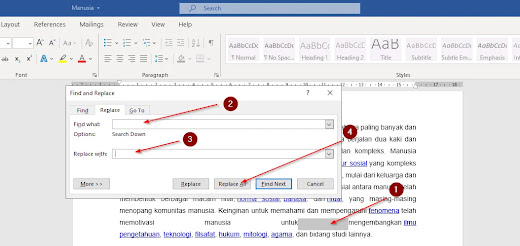
3. Cara Merapikan Spasi di Word dengan Fitur Replace
Tekan Ctrl+H, pilih opsi “Replace”, lalu masukkan dua spasi pada kolom “Find what” dan satu spasi pada “Replace with”. Proses ini secara otomatis mengurangi spasi ganda yang sering muncul.
Anda juga dapat menambahkan regex untuk mengatasi spasi sebelum atau sesudah tanda baca, sehingga teks menjadi lebih bersih.
-
4. Cara Merapikan Paragraf di Word lewat Pengaturan Indentasi
Gunakan ruler atau dialog Paragraph untuk mengatur indentasi pertama baris dan spasi antar paragraf secara seragam. Pilihan “Don’t add space between paragraphs of the same style” membantu menghindari jarak berlebih.
Dengan mengatur line spacing menjadi 1,5 atau single, tampilan dokumen menjadi lebih rapi dan mudah dibaca.
-
5. Optimalkan Tabel dan Gambar agar Tidak Mengganggu Layout
Setel properti tabel menjadi “AutoFit to contents” sehingga kolom menyesuaikan lebar secara otomatis. Hindari tabel dengan sel yang berisi teks berlebih yang dapat memicu overflow.
Untuk gambar, gunakan opsi “Wrap Text” → “Square” dan posisikan secara konsisten di atas atau bawah paragraf terkait.
-
6. Gunakan Navigation Pane untuk Mempercepat Perbaikan
Aktifkan Navigation Pane melalui tab View, lalu pilih “Headings”. Dari sini Anda dapat menyeret heading untuk mengubah urutan tanpa mengedit teks secara manual.
Cara Merapikan Spasi Yang Berantakan di Word – Haris Discussion Fitur ini juga memudahkan pencarian heading yang hilang atau tidak terformat.
-
7. Terapkan Format Painter untuk Menyeragamkan Gaya
Pilih teks yang memiliki format yang diinginkan, klik Format Painter, lalu aplikasikan ke bagian lain yang belum terformat. Metode ini menghemat waktu dibandingkan mengatur format satu per satu.
Anda dapat menggandakan Format Painter dengan double‑click untuk menerapkan ke banyak lokasi secara berurutan.
-
8. Periksa dan Hapus Section Break yang Tidak Perlu
Buka tampilan Draft atau Show/Hide (¶) untuk melihat semua break. Section break yang tidak terpakai sering menyebabkan margin dan header yang tidak konsisten.
Hapus break tersebut dengan menekan Delete, lalu sesuaikan kembali layout halaman.
-
9. Simpan Versi Bersih dengan Nama File yang Jelas
Gunakan konvensi penamaan seperti “Laporan_2026_Final.docx” untuk membedakan versi revisi. Hindari menambahkan “copy” atau “draft” yang dapat membingungkan.
Setelah selesai, simpan file dalam format .docx terbaru untuk memastikan kompatibilitas fitur modern.
-
10. Gunakan Add‑ins atau Macro untuk Otomatisasi Rutin
Install add‑ins seperti “Document Cleaner” yang secara otomatis menghapus spasi ganda, format tersembunyi, dan komentar. Macro juga dapat diprogram untuk menjalankan rangkaian pembersihan dalam satu klik.
Dengan otomatisasi, proses merapikan file Word menjadi lebih cepat dan konsisten.
Tips Tambahan untuk Pengelolaan Dokumen
Selalu aktifkan “Track Changes” saat melakukan revisi besar, sehingga Anda dapat melacak perubahan yang memengaruhi layout. Setelah selesai, terima semua perubahan untuk menghilangkan markup yang mengacaukan tampilan.
Jika dokumen berisi banyak referensi, gunakan fitur “References” → “Insert Caption” untuk menandai gambar dan tabel secara otomatis, memudahkan pembuatan daftar isi yang akurat.
Kesimpulan
Menerapkan cara merapikan file Word yang berantakan secara sistematis meningkatkan efisiensi kerja dan kualitas penyajian. Dengan mengikuti 10 langkah praktis serta tips tambahan, dokumen Anda akan selalu tampak profesional dan mudah dikelola.
Tinggalkan Balasan