

genogram keluarga adalah diagram visual yang menampilkan hubungan dan riwayat kesehatan antar anggota keluarga. Dokumen ini sering digunakan dalam bidang keperawatan, konseling, dan genealogi. Dengan Microsoft Word, Anda bisa membuat genogram secara sederhana tanpa aplikasi tambahan.
Artikel ini akan membahas langkah-langkah praktis membuat genogram di Word, mulai dari persiapan data hingga desain akhir. Simak daftar berikut untuk memudahkan proses Anda.
1. Kumpulkan Data Keluarga Terlebih Dahulu
Sebelum membuka Word, catat informasi anggota keluarga yang ingin dimasukkan. Pastikan Anda memiliki data lengkap minimal tiga generasi, seperti kakek-nenek, orang tua, dan anak.
Catat juga status pernikahan, perceraian, atau hubungan khusus lainnya. Data ini akan menentukan simbol yang digunakan dalam genogram.
2. Gunakan Bentuk Dasar (Shapes) di Word
Buka tab Insert, lalu pilih Shapes. Gunakan rectangle untuk laki-laki dan circle untuk perempuan. Ini adalah aturan standar dalam membuat genogram keperawatan atau silsilah keluarga.
Seret shape ke area kerja, lalu atur ukurannya. Ulangi langkah ini untuk setiap anggota keluarga yang Anda data sebelumnya.
3. Hubungkan dengan Garis Menggunakan Fitur Line
Untuk menghubungkan anggota keluarga, gunakan garis lurus (Line) dari menu Shapes. Cara membuat garis di Word cukup mudah: klik Line, lalu tarik dari satu shape ke shape lainnya.
Garis vertikal menandakan hubungan orang tua-anak, sedangkan garis horizontal menandakan pernikahan. Gunakan garis putus-putus untuk perceraian atau hubungan non-biologis.
4. Buat Genogram 3 Generasi dengan Struktur Bertingkat
Atur shape dalam lapisan: generasi tertua di baris paling atas, lalu generasi tengah, dan generasi termuda di bawah. Cara membuat genogram 3 generasi adalah dengan menyusun shape secara hierarkis seperti pohon terbalik.
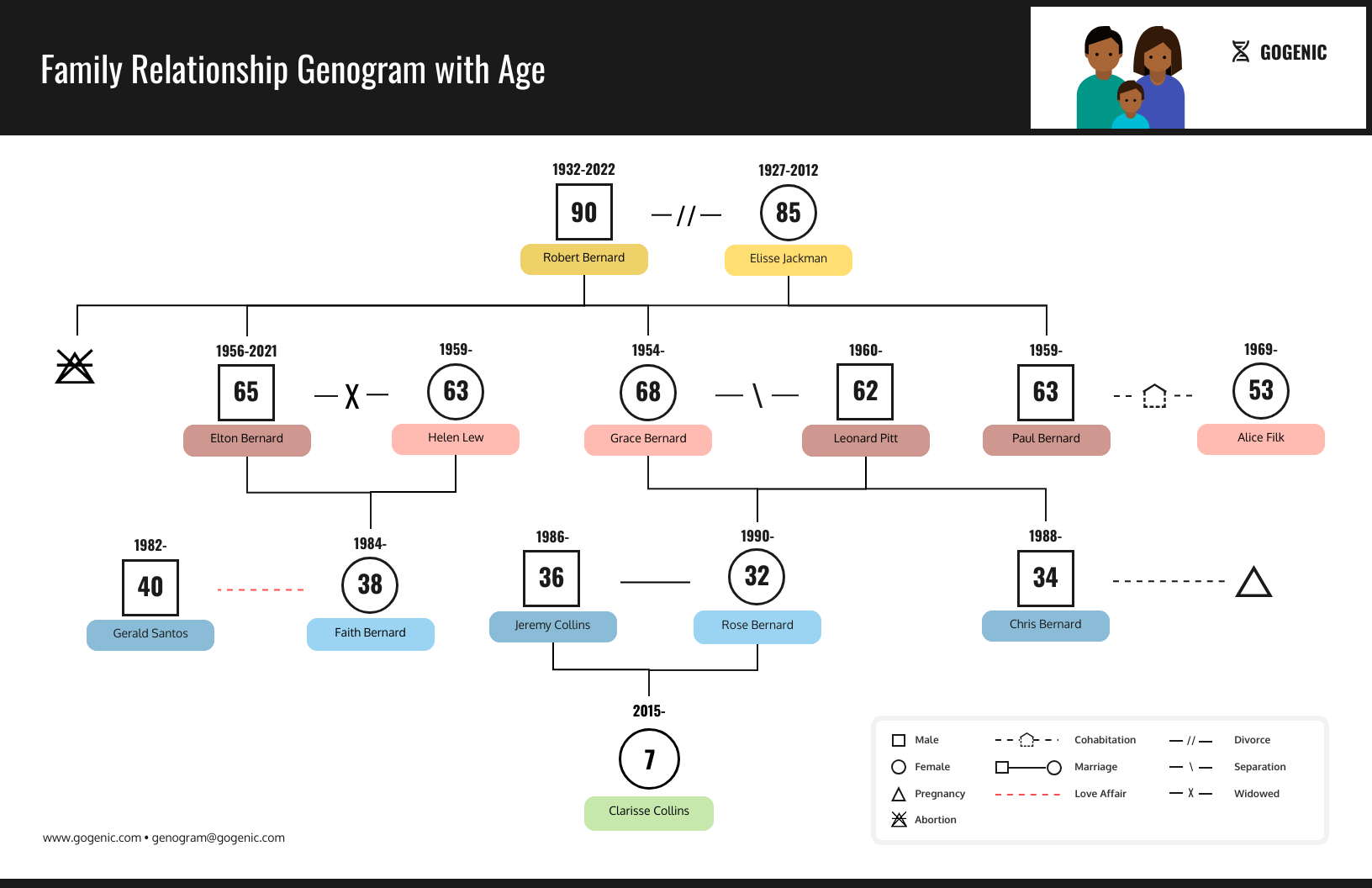
Jika perlu, tambahkan teks di dalam shape dengan klik kanan lalu pilih Add Text. Tulis nama dan tahun lahir agar informasi lebih jelas.
5. Manfaatkan Fitur SmartArt untuk Alternatif Cepat
Jika Anda tidak ingin membuat dari nol, gunakan SmartArt di tab Insert. Pilih kategori Hierarchy, lalu pilih template yang mirip dengan struktur organisasi. Ini mirip dengan cara buat struktur organisasi di Word.
Setelah template muncul, ubah teks placeholder dengan nama anggota keluarga. Namun, SmartArt tidak mendukung simbol gender, jadi Anda harus menyesuaikan secara manual.
6. Tambahkan Simbol dan Keterangan Khusus
Untuk genogram yang lebih detail, tambahkan simbol seperti segitiga untuk kehamilan atau X untuk anggota yang sudah meninggal. Anda bisa membuat simbol sendiri menggunakan Shapes atau icon.
Jangan lupa sertakan legenda di pojok kanan bawah agar pembaca mudah memahami arti setiap simbol. Ini sangat penting jika genogram akan digunakan untuk keperluan profesional seperti cara membuat silsilah keluarga di Word bagi klien.
7. Rapikan dengan Align dan Group
Setelah semua shape dan garis terpasang, rapikan posisinya. Gunakan fitur Align (di bawah Format) untuk meratakan shape secara vertikal atau horizontal. Group semua elemen dengan menekan Ctrl+G agar tidak berantakan saat dipindahkan.
Terakhir, simpan dokumen dalam format .docx atau .pdf. Anda juga bisa mencetaknya untuk keperluan presentasi atau konseling.
Kesimpulan
Membuat genogram keluarga di Word tidaklah sulit jika Anda mengikuti langkah demi langkah. Mulailah dengan mengumpulkan data, lalu gunakan shape, garis, dan SmartArt sesuai kebutuhan.
Dengan panduan ini, Anda bisa membuat dokumen visual yang informatif untuk keperluan pribadi, akademik, atau medis. Selamat mencoba.
Tinggalkan Balasan