

Membuat soal penjumlahan bersusun di Microsoft Word bisa dilakukan dengan mudah menggunakan fitur tabel dan equation. Langkah-langkah ini dirancang untuk membantu guru menyusun latihan soal yang rapi dan profesional. Artikel ini akan memandu Anda dari persiapan hingga penyelesaian.
1. Mengatur Tata Letak Halaman Sebelum Membuat Soal
Sebelum mengetik, buka dokumen baru di Word lalu atur margin dan orientasi halaman. Pilih orientasi potret atau lanskap sesuai kebutuhan soal penjumlahan bersusun. Gunakan ukuran kertas A4 agar hasil cetak maksimal.
Selanjutnya, aktifkan ruler dan gridlines untuk membantu penempatan angka. Anda bisa mengaksesnya dari tab View lalu centang Ruler dan Gridlines. Ini akan mempermudah proses penataan kolom bilangan.
2. Membuat Soal dengan tabel atau Equation
Ada dua cara populer untuk menyusun angka bersusun: menggunakan tabel atau equation. Keduanya memiliki kelebihan masing-masing. Pilih metode yang paling nyaman bagi Anda.
Metode Tabel (Lebih Sederhana)
Buat tabel dengan kolom sesuai jumlah digit bilangan (misalnya 2 kolom untuk puluhan dan satuan). Isi setiap sel dengan angka pada posisi yang benar. Atur lebar kolom agar sejajar.
Gunakan fitur merge cell untuk menggabungkan sel di baris atas sebagai tempat tanda operasi ( + atau – ). Setelah itu, tambahkan garis bawah menggunakan border bottom pada baris hasil.
Metode Equation (Lebih Akurat)
Buka tab Insert, klik Equation lalu pilih Stacked Fraction atau buat formula sendiri. Pada equation, Anda bisa mengetik angka berlapis dengan tanda penjumlahan di sebelah kiri. Cara ini menghasilkan tampilan yang rapi tanpa repot mengatur border.
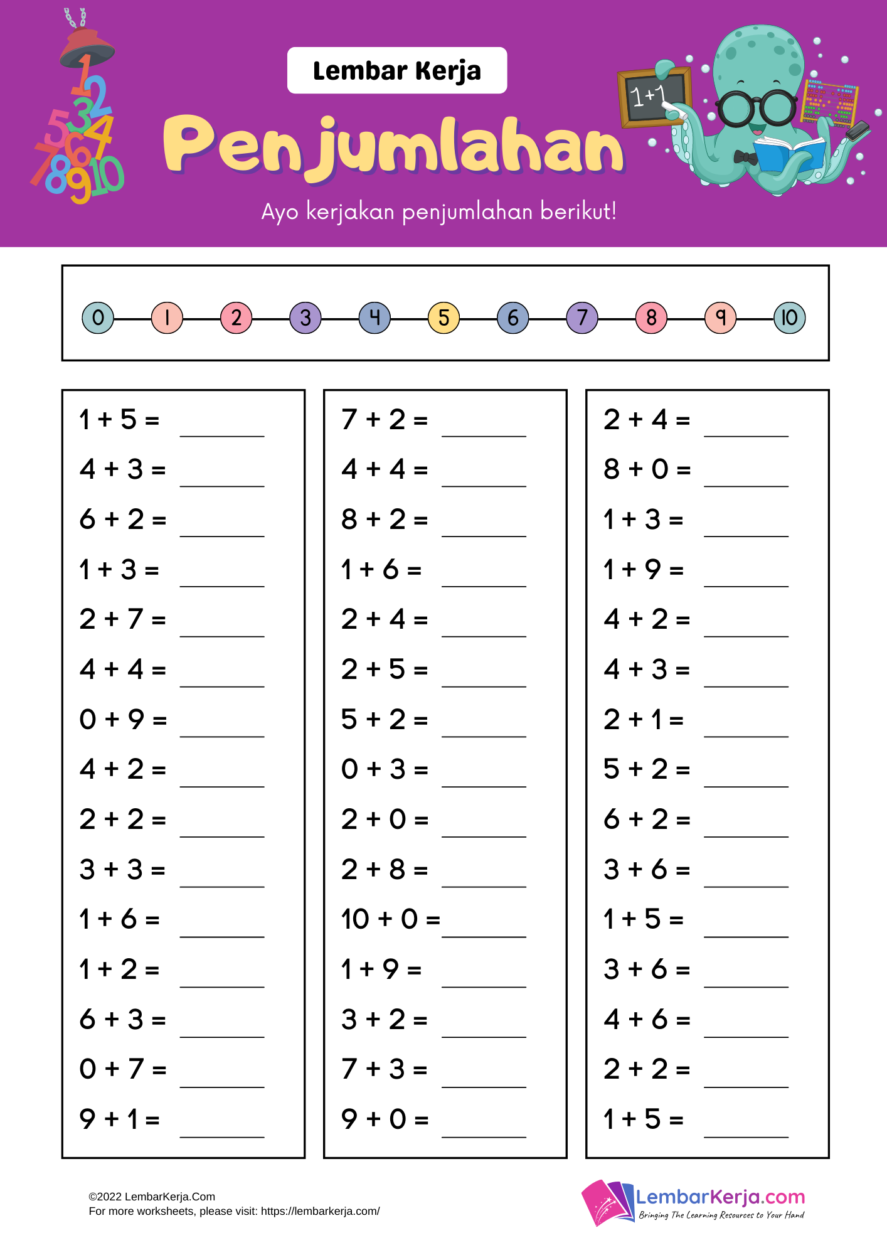
Setelah selesai, salin equation tersebut untuk soal-soal berikutnya. Anda hanya perlu mengganti angkanya sesuai kebutuhan.
3. Menambahkan Variasi Soal dan Latihan
Agar soal lebih menarik, kombinasikan penjumlahan bersusun dengan cara membuat soal gambar di Word yang relevan. Misalnya, sisipkan gambar buah-buahan sebagai ilustrasi untuk soal cerita.
Anda juga bisa membuat soal pilihan ganda di modul latihan ini dengan menambahkan opsi jawaban di bawah setiap soal. Untuk memudahkan evaluasi, gunakan cara membuat tanda tangan di Word pada lembar jawaban siswa.
Jika ingin soal lebih interaktif, pelajari cara membuat soal yang interaktiv dengan hyperlink atau macro. Ini berguna untuk pembelajaran digital di tahun 2026.
4. Menyusun Lembar Jawaban dan Kunci
Setelah soal selesai, jangan lupa membuat lembar jawaban terpisah. Gunakan format yang sama agar siswa mudah mengisi. Sertakan kolom untuk nama dan kelas.
Buat juga latihan soal di Word yang mencakup penjumlahan dengan berbagai tingkat kesulitan. Anda bisa menambahkan bonus soal tantangan untuk siswa yang cepat selesai.
Kesimpulan
Membuat soal penjumlahan bersusun di Word sebenarnya mudah jika Anda mengikuti langkah-langkah di atas. Mulailah dengan mengatur tata letak, pilih metode tabel atau equation, lalu tambahkan variasi soal. Jangan lupa lengkapi dengan lembar jawaban dan kunci agar proses belajar semakin efektif. Dengan Word, Anda bisa menciptakan soal yang menarik dan profesional.
Tinggalkan Balasan