

Membuat karya tulis ilmiah, skripsi, atau laporan penelitian seringkali membutuhkan catatan kaki untuk memperjelas sumber referensi. Banyak pengguna yang masih bingung tentang cara menambah footnote di Word, padahal fitur ini sangat mudah digunakan. Artikel ini akan memandu Anda langkah demi langkah untuk menyisipkan footnote secara profesional di berbagai versi Microsoft Word.
Mengenal Fungsi Footnote dalam Dokumen
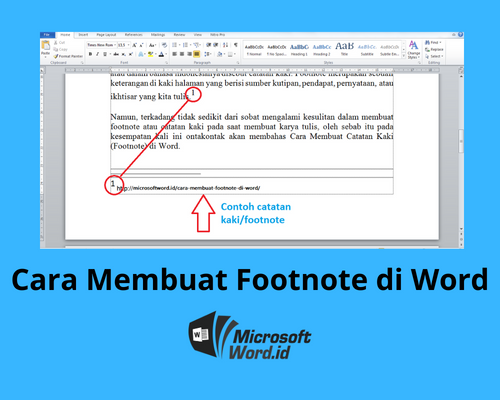
Footnote adalah catatan yang ditempatkan di bagian bawah halaman untuk memberikan keterangan tambahan atau sumber kutipan. Fitur ini sangat penting bagi akademisi dan penulis yang ingin menjaga kredibilitas tulisannya.
Dengan menggunakan footnote, pembaca dapat langsung melihat referensi tanpa harus berpindah ke akhir dokumen. Hal ini berbeda dengan endnote yang letaknya di bagian paling akhir, sehingga footnote lebih praktis untuk dokumen yang panjang.
Langkah Mudah Menambah Footnote di Word
Menggunakan Menu References
Cara paling umum untuk menambah footnote adalah melalui tab References yang tersedia di semua versi Word. Letakkan kursor di akhir kalimat yang ingin diberi catatan, lalu klik opsi Insert Footnote.
Word akan otomatis menambahkan nomor kecil di posisi kursor dan membawa Anda ke area footnote di bawah halaman. Anda tinggal mengetik keterangan atau sumber referensi yang diinginkan pada area tersebut.
Menggunakan Pintasan Keyboard
Bagi Anda yang ingin bekerja lebih cepat, Word menyediakan pintasan keyboard untuk menyisipkan footnote. Pada Windows, tekan tombol Ctrl + Alt + F secara bersamaan untuk menambahkan footnote dengan cepat.
Sementara itu, pengguna Mac dapat memanfaatkan kombinasi tombol Command + Option + F. Pintasan ini sangat membantu ketika Anda harus menambahkan banyak footnote dalam satu dokumen yang panjang.
Tips Mengatur Format dan Posisi Footnote
Setelah berhasil menambah footnote, Anda mungkin ingin menyesuaikan format penomorannya agar sesuai dengan panduan penulisan. Buka dialog Footnote and Endnote melalui panah kecil di pojok kanan bawah grup Footnotes.
Di sana Anda bisa mengubah format angka, simbol, atau huruf sesuai kebutuhan. Anda juga dapat mengatur jarak footnote dari teks utama serta memilih apakah penomoran dimulai dari angka tertentu atau berlanjut antar bab.
Untuk kebutuhan yang lebih spesifik, Anda bisa mengubah footnote menjadi endnote dengan sekali klik pada opsi Convert. Fitur ini berguna jika Anda ingin memindahkan semua catatan kaki ke akhir dokumen untuk memenuhi aturan tertentu.
Mengatasi Masalah Umum Saat Menambah Footnote
Beberapa pengguna mengalami kendala seperti footnote yang tidak muncul atau penomoran yang berantakan setelah dokumen diedit. Solusi pertama adalah memastikan Anda menggunakan fitur Insert Footnote, bukan mengetik nomor secara manual.
Jika penomoran terlihat ganda, periksa apakah dokumen menggunakan section break yang memisahkan area penomoran. Anda bisa mengatur ulang penomoran melalui dialog Footnote and Endnote dengan memilih opsi Continuous atau Restart Each Section.
Masalah lain yang sering terjadi adalah footnote yang terhapus saat menghapus teks di atasnya. Untuk mencegah hal ini, pastikan Anda menghapus nomor footnote secara langsung, bukan menghapus teks yang terhubung dengannya.
Keuntungan Menguasai Fitur Footnote untuk Penulisan Profesional
Menguasai cara menambah footnote di word akan sangat membantu dalam menyusun skripsi, tesis, jurnal, atau buku. Anda tidak perlu repot mengatur referensi secara manual karena Word mengelola penomoran secara otomatis dan konsisten.
Kemampuan ini juga berguna saat Anda bekerja dengan dokumen kolaboratif, di mana banyak orang memberi masukan pada bagian yang sama. Footnote memudahkan komunikasi antar penulis karena setiap catatan memiliki identitas yang jelas.
Selain untuk keperluan akademik, footnote juga bermanfaat dalam penulisan berita, laporan keuangan, atau dokumen hukum yang membutuhkan rujukan detail. Dengan menguasai fitur ini, kualitas dokumen Anda akan meningkat secara signifikan.
Jangan ragu untuk bereksperimen dengan berbagai pengaturan yang tersedia di Word agar hasilnya sesuai dengan gaya penulisan Anda. Semakin sering berlatih, semakin cepat Anda memahami setiap fungsi yang ada.
Kesimpulan
Menambah footnote di Word sebenarnya sangat sederhana jika Anda sudah mengetahui langkah-langkah yang tepat. Gunakan menu References atau pintasan keyboard untuk mempercepat proses, lalu sesuaikan format melalui dialog Footnote and Endnote.
Dengan mengikuti panduan di atas, Anda dapat membuat dokumen yang rapi dan profesional tanpa kesulitan. Mulai praktikkan sekarang agar keterampilan menulis Anda semakin matang dan siap menghadapi berbagai tugas yang membutuhkan sitasi.
Tinggalkan Balasan