

Mengelola referensi dan sitasi secara manual sering kali memakan waktu dan rawan kesalahan. Zotero hadir sebagai solusi modern yang memudahkan penulis karya ilmiah dalam menyusun daftar pustaka. Artikel ini akan membahas cara menggunakan Zotero di Microsoft Word secara lengkap dan praktis.
Apa Itu Zotero dan Mengapa Anda Membutuhkannya?
Zotero adalah perangkat lunak manajemen referensi gratis yang membantu Anda mengumpulkan, mengorganisasi, dan mengutip sumber penelitian. Dengan Zotero, Anda dapat menyimpan artikel jurnal, buku, dan situs web dalam satu pustaka digital yang rapi.
Keunggulan utama Zotero terletak pada kemampuannya terintegrasi langsung dengan Microsoft Word. Anda bisa menyisipkan kutipan dan membuat daftar pustaka secara otomatis tanpa perlu mengetik manual.
Fitur Unggulan Zotero
- Menyimpan metadata referensi secara otomatis dari halaman web.
- Mendukung ribuan gaya sitasi seperti APA, MLA, dan Chicago.
- Sinkronisasi antar perangkat melalui akun Zotero.
- Plugin khusus untuk Microsoft Word dan Google Docs.
Langkah-Langkah Cara Menggunakan Zotero di Microsoft Word
Sebelum memulai, pastikan Anda telah menginstal Zotero dan plugin Microsoft Word yang tersedia di situs resminya. Plugin ini biasanya terpasang otomatis saat instalasi, namun Anda bisa menambahkannya secara manual jika diperlukan.
Setelah plugin aktif, tab Zotero akan muncul di ribbon Microsoft Word. Anda siap untuk mulai mengutip sumber dan membuat daftar pustaka dengan mudah.
1. Menambahkan Referensi ke Zotero
Kumpulkan sumber referensi Anda dengan menekan tombol ikon Zotero di browser saat mengunjungi halaman jurnal atau buku. Metadata akan tersimpan otomatis ke pustaka Anda.
Anda juga bisa menambahkan referensi secara manual melalui menu File lalu New Item jika sumber tidak terdeteksi otomatis. Pastikan data seperti penulis, tahun, dan judul terisi lengkap.
2. Menyisipkan Sitasi di Word
Letakkan kursor di tempat kutipan akan muncul, lalu klik tombol Add/Edit Citation pada tab Zotero. Pilih referensi dari daftar yang muncul, dan Zotero akan menyisipkan sitasi sesuai gaya yang aktif.
Anda dapat mengubah gaya sitasi kapan saja melalui menu Document Preferences. Perubahan akan diterapkan otomatis ke seluruh dokumen tanpa perlu mengedit manual.
3. Membuat Daftar Pustaka Otomatis
Setelah semua sitasi dimasukkan, klik tombol Add/Edit Bibliography untuk membuat daftar pustaka di akhir dokumen. Zotero akan menyusun referensi berdasarkan urutan alfabetis sesuai gaya yang dipilih.
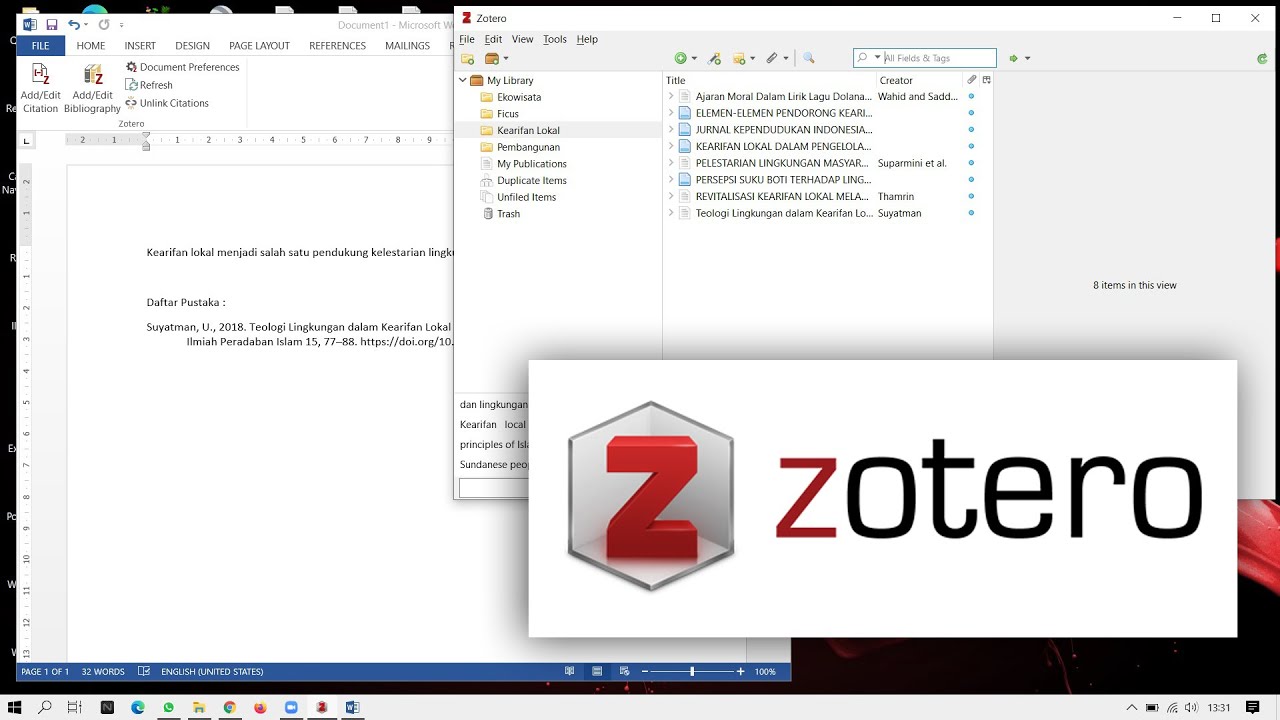
Jika Anda menambah atau menghapus sitasi, klik Refresh pada daftar pustaka agar perubahannya tersinkron. Ini jauh lebih efisien daripada mengetik daftar pustaka secara manual.
Tips Menggunakan Zotero untuk Footnote dan Gaya Sitasi Lainnya
Banyak kampus di Indonesia menggunakan gaya sitasi footnote untuk skripsi atau tesis. Zotero mendukung gaya Chicago Manual of Style yang menghasilkan catatan kaki otomatis di setiap halaman.
Untuk mengaktifkannya, pilih gaya Chicago (Full Note) pada Document Preferences. Zotero akan menempatkan nomor kutipan di teks dan menambahkan footnote di bagian bawah halaman.
Mengelola Banyak Referensi
Gunakan koleksi atau folder di Zotero untuk mengelompokkan referensi berdasarkan topik atau bab. Ini memudahkan Anda saat menyisipkan sitasi dari kelompok tertentu tanpa harus mencari satu per satu.
Anda juga bisa menambahkan catatan pribadi dan tag pada setiap item untuk memperkaya metadata. Hal ini berguna saat Anda perlu menulis ulasan literatur atau tinjauan pustaka.
Kesalahan Umum dan Cara Mengatasinya
Salah satu masalah yang sering terjadi adalah plugin Zotero tidak muncul di Word. Solusinya, periksa pengaturan plugin di menu Word Options dan pastikan Zotero diaktifkan sebagai COM Add-in.
Kesalahan lain adalah metadata yang tidak lengkap, misalnya tahun atau nama jurnal kosong. Selalu periksa dan perbaiki data di Zotero sebelum menyisipkan sitasi agar daftar pustaka yang dihasilkan akurat.
Kesimpulan
Menguasai cara menggunakan Zotero di Microsoft Word akan menghemat waktu Anda dalam menulis karya ilmiah. Anda tidak perlu lagi khawatir tentang format sitasi yang salah atau daftar pustaka yang tidak rapi.
Dengan latihan rutin, Zotero akan menjadi asisten penelitian yang andal. Mulailah menggunakannya untuk tugas atau publikasi berikutnya, dan rasakan kemudahan dalam mengelola referensi secara profesional.
Tinggalkan Balasan