

Microsoft Word bukan hanya untuk menulis dokumen, tetapi juga dapat menjadi alat praktis untuk mengatur dimensi foto secara presisi. Dengan beberapa langkah sederhana, Anda dapat menghasilkan foto berukuran 3×4 cm yang siap dicetak atau dibagikan secara digital.
Artikel ini menjelaskan cara melakukannya secara detail untuk kebutuhan tahun 2026.”,
“
Kenapa Word Cocok untuk Mengatur ukuran foto
“: “”,
“content”: “
Word menyediakan kontrol ukuran gambar yang akurat melalui kotak dialog Layout, sehingga Anda tidak memerlukan perangkat lunak desain khusus. Selain itu, antarmuka yang familiar membuat proses penyesuaian menjadi cepat, terutama bagi pengguna yang sudah terbiasa dengan paket Office.
Fitur grid dan panduan juga membantu menempatkan foto secara simetris dalam halaman.”,
“
Berbeda dengan program grafis yang sering memerlukan instalasi tambahan, Word sudah terintegrasi di hampir semua komputer kerja dan belajar. Hal ini menjadikannya pilihan ekonomis untuk menghasilkan foto standar seperti ukuran 3×4 cm tanpa mengeluarkan biaya lisensi tambahan.
“,
“
Langkah-langkah Praktis Membuat Foto 3×4 di Word
“,
“
- “,
-
Mulailah dengan membuka dokumen baru dan pilih orientasi halaman Portrait untuk memberikan ruang vertikal yang cukup. Pada tab Layout, klik Size dan pastikan ukuran kertas standar A4 dipilih agar foto tidak terpotong saat dicetak.
-
Masukkan gambar yang ingin diubah ukuran dengan menekan Insert > Pictures, lalu pilih file dari komputer Anda. Setelah gambar muncul, klik kanan dan pilih Size and Position untuk membuka jendela pengaturan detail.
-
Di tab Size, ubah nilai Height menjadi 3 cm dan Width menjadi 4 cm secara manual. Pastikan opsi Lock aspect ratio tidak dicentang agar dimensi dapat diatur secara terpisah tanpa mempengaruhi proporsi asli.
-
Untuk memastikan foto berada di tengah halaman, pilih gambar kemudian gunakan Align Center pada tab Layout. Anda juga dapat menambahkan margin atas dan bawah sebesar 1 cm untuk memberi ruang putih yang estetis.
-
Jika gambar terlihat buram setelah diubah ukuran, klik kanan gambar dan pilih Format Picture > Picture Corrections. Sesuaikan Sharpness dan Brightness agar tampilan tetap tajam meski diperkecil.
-
Gunakan fitur Crop untuk memotong bagian yang tidak diinginkan sebelum mengatur ukuran akhir. Pilih Crop, seret bingkai pemotongan, lalu konfirmasi dengan menekan Enter.
-
Setelah ukuran tepat, tambahkan teks keterangan jika diperlukan dengan Insert > Text Box. Tempatkan keterangan di bawah foto dan sesuaikan ukuran font agar tidak mengganggu proporsi gambar.
-
Untuk mencetak foto, pilih File > Print dan pastikan opsi Scale to Fit Paper tidak aktif. Pilih printer yang mendukung pencetakan foto dengan kualitas tinggi, kemudian atur opsi Paper Size menjadi A4.
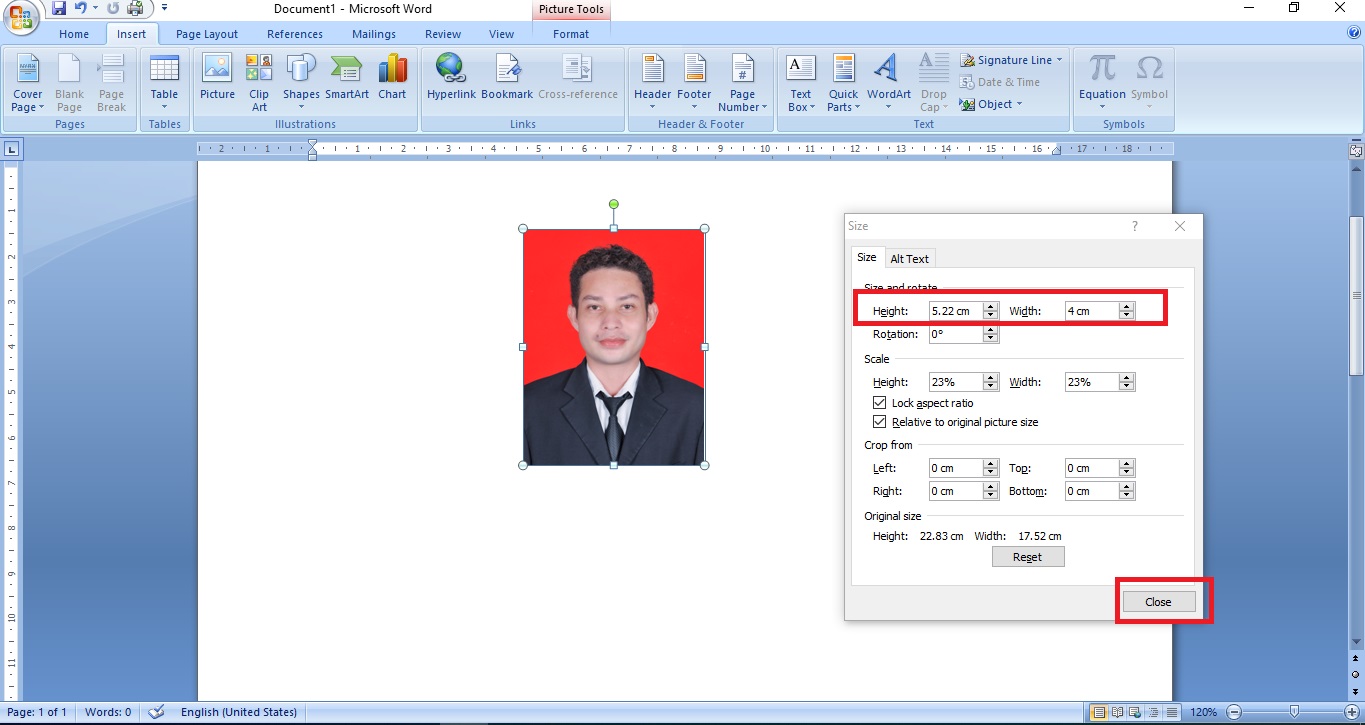
Halaman Unduh untuk file Cara Membuat Ukuran Foto 3×4 Di Word yang ke 24 -
Jika Anda ingin menyimpan foto sebagai file terpisah, klik kanan gambar dan pilih Save as Picture. Pilih format JPEG atau PNG, beri nama file, lalu simpan di folder yang diinginkan.
-
Uji hasil cetakan dengan mencetak satu lembar percobaan pada kertas foto glossy. Periksa apakah ukuran fisik sesuai dengan 3×4 cm, dan lakukan penyesuaian margin jika diperlukan.
-
Untuk membuat banyak foto dengan ukuran seragam, duplikat gambar pertama dengan menyalin dan menempelkan pada halaman berikutnya. Ulangi proses penyesuaian ukuran secara otomatis karena setting sebelumnya sudah tersimpan.
-
Terakhir, simpan dokumen Word sebagai template agar Anda dapat menggunakannya kembali untuk proyek foto berikutnya. Pilih File > Save As, pilih format Word Template (*.dotx), dan beri nama yang mudah diingat.
“
“,
“
“,
“
“,
“
“,
“
“,
“
“,
“
“,
“
“,
“
“,
“
“,
“
“,
“
“,
“
“,
“
Tips Memperbaiki Kualitas dan Penempatan Foto
“,
“
Gunakan gambar beresolusi tinggi minimal 300 DPI sebelum mengubah ukurannya, karena Word tidak dapat meningkatkan kualitas gambar yang terlalu kecil. Memilih resolusi tinggi memastikan foto tetap tajam meski diperkecil menjadi 3×4 cm.”,
“
Aplikasikan efek Outline pada gambar untuk menambah kontras visual, terutama bila foto akan dipajang di latar belakang putih. Pengaturan warna dan kontras dapat diakses melalui Format Picture > Color.
“,
“
Jika Anda menginginkan tampilan profesional, tambahkan border tipis berwarna abu-abu muda di sekitar foto. Border ini memberikan batas jelas dan membantu foto menonjol di antara teks lainnya.
“,
“
Masalah Umum dan Solusinya
“,
“
Beberapa pengguna melaporkan gambar menjadi melengkung setelah diatur ukuran di Word. Solusinya adalah menonaktifkan opsi “Lock aspect ratio” dan mengatur tinggi serta lebar secara manual, kemudian memeriksa kembali preview.
“,
“
Ketika foto tidak muncul pada mode Print Preview, pastikan opsi “Print background colors and images” diaktifkan pada File > Options > Display. Hal ini memungkinkan semua elemen visual termasuk gambar ditampilkan secara akurat sebelum dicetak.
“,
“
Jika hasil cetakan lebih kecil atau lebih besar dari 3×4 cm, periksa kembali pengaturan scaling pada dialog Print. Pilihan “Actual size” harus dipilih agar Word tidak mengubah skala otomatis sesuai ukuran kertas.
“,
“
Kesimpulan
“,
“
Microsoft Word dapat menjadi solusi cepat untuk membuat foto berukuran 3×4 cm tanpa perlu software desain khusus. Dengan mengikuti langkah‑langkah di atas, Anda mendapatkan foto yang tepat ukuran, tajam, dan siap dicetak atau disimpan. Manfaatkan template yang telah dibuat untuk mempercepat proyek serupa di masa mendatang.
”
,
“meta”: “Panduan lengkap cara membuat ukuran foto 3×4 di Word, langkah mudah, tips kualitas, dan solusi masalah umum untuk hasil profesional.”,
“lsi”: “ukuran foto di Word, mengatur dimensi gambar, edit foto di dokumen”
}
Tinggalkan Balasan