

Banyak penulis dan editor menemukan dokumen Word yang dirancang menyerupai buku, lengkap dengan margin lebar, header bab, dan nomor halaman. Format tersebut bagus untuk pencetakan, namun menyulitkan proses editing sehari-hari. Artikel ini memberikan panduan lengkap cara mengubah Word berbentuk buku ke Word biasa.
Mengapa Perlu Mengubah Format Buku ke Format Biasa
Dokumen berbentuk buku cenderung memiliki struktur tetap yang mengikat fleksibilitas penulisan. Saat Anda perlu menambah, menghapus, atau merombak konten, format kaku dapat memperlambat produktivitas. Mengubahnya ke format biasa memungkinkan penyesuaian cepat tanpa mengorbankan tampilan.
Selain itu, kolaborasi tim menjadi lebih lancar ketika semua orang bekerja dengan layout standar. File yang terlalu mirip buku sering menimbulkan konflik margin dan style saat dibuka di versi Word berbeda. Dengan format biasa, kompatibilitas antar pengguna meningkat secara signifikan.
Persiapan Awal Sebelum Konversi
Langkah pertama adalah membuat salinan cadangan file asli untuk menghindari kehilangan data penting. Simpan salinan di folder terpisah atau gunakan fitur versioning di cloud. Dengan backup, Anda dapat kembali ke versi awal bila diperlukan.
Selanjutnya, identifikasi elemen khas buku seperti section break, header/footer, dan style judul bab. Membuka panel Styles dan Navigation membantu Anda melihat struktur yang diterapkan. Menandai elemen tersebut memudahkan proses penghapusan atau penggantian.
Langkah-Langkah Praktis Mengubah Word Berbentuk Buku
Berikut ini delapan langkah terstruktur yang dapat diikuti secara berurutan untuk mengubah dokumen menjadi format lebih fleksibel. Setiap langkah dirancang agar tidak merusak isi utama dan tetap menjaga konsistensi tampilan. Ikuti panduan ini dan Anda akan melihat perubahan signifikan dalam waktu singkat.
-
Hapus Section Break yang memisahkan tiap bab dan gantikan dengan Page Break standar. Buka tab Layout, pilih Breaks, lalu pilih Page. Dengan page break, dokumen tetap terpisah tetapi lebih mudah dikelola.
-
Set margin menjadi nilai default seperti 2,54 cm di semua sisi. Pilih Layout → Margins → Normal. Margin standar memudahkan penyesuaian teks pada berbagai perangkat.
-
Header dan footer yang berisi nomor halaman atau judul buku biasanya menambah kompleksitas. Buka Insert → Header/Footer, lalu pilih Remove Header/Footer. Anda dapat menambahkan header sederhana kembali setelah seluruh teks tersusun rapi.
-
Ganti style judul bab yang khusus menjadi Heading 1 bawaan. Pilih salah satu judul, klik kanan pada style, pilih Modify, lalu pilih Heading 1. Setelah style terstandardisasi, daftar isi otomatis dapat dibuat dengan mudah.
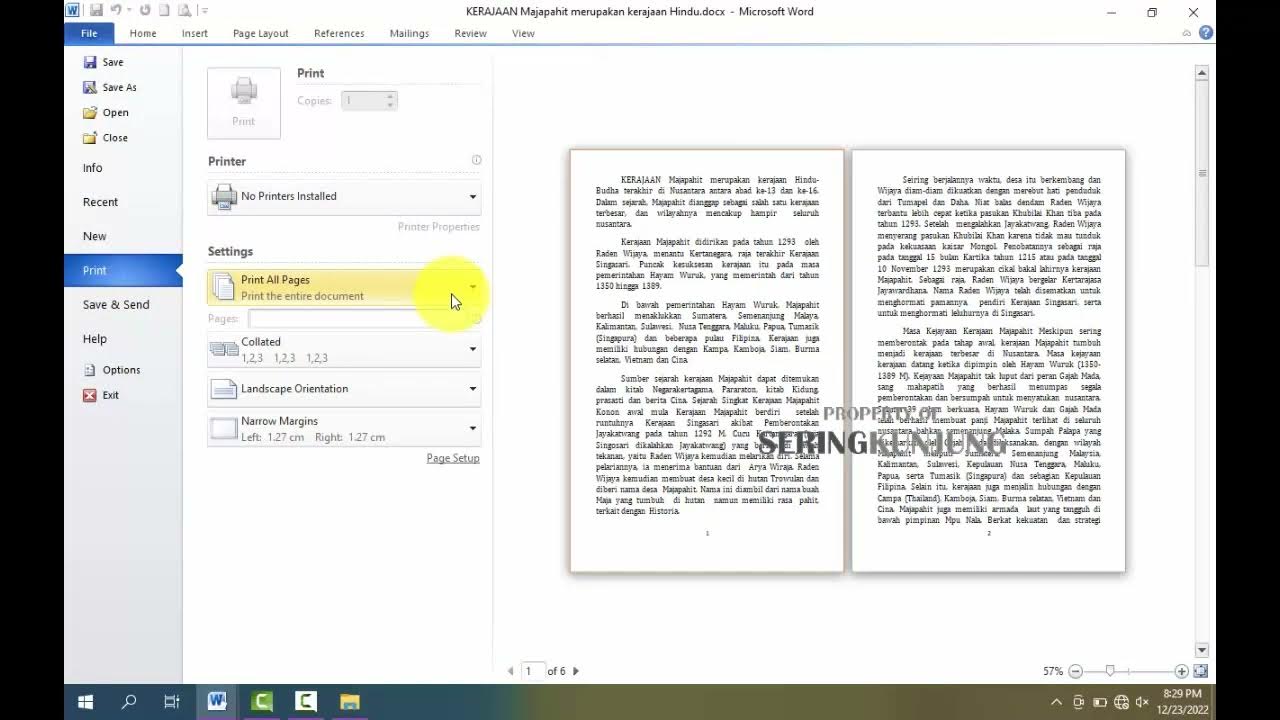
cara cetak buku di microsoft word cara setting bookfold di microsoft -
Terapkan style Normal pada semua paragraf utama. Pilih seluruh teks (Ctrl+A) dan pilih Normal di gallery Styles. Ini memastikan ukuran font, spasi, dan indentasi konsisten di seluruh dokumen.
-
Jika dokumen sebelumnya menggunakan kolom untuk meniru tampilan buku, pertimbangkan untuk menonaktifkannya. Pada Layout → Columns, pilih One. Satu kolom memberikan ruang lebar yang memudahkan proses editing.
-
Periksa nomor halaman otomatis yang mungkin masih terhubung ke section break. Klik pada nomor halaman, pilih Format Page Numbers, dan pastikan penomoran dimulai dari 1. Konsistensi penomoran menghindari kebingungan saat mencetak.
-
Simpan file dengan ekstensi .docx dan beri nama yang mencerminkan versi standar. Gunakan Save As → Browse, pilih Word Document (*.docx). Selalu lakukan preview sebelum membagikan dokumen kepada rekan.
Setelah menyelesaikan semua langkah, tinjau kembali dokumen dalam mode Print Layout untuk memastikan tidak ada elemen yang terlewat. Jika semua tampak rapi, dokumen siap untuk kolaborasi atau publikasi.
Tips Mempercepat Proses dan Menghindari Kesalahan
Manfaatkan fitur Replace (Ctrl+H) untuk mengubah semua instance style secara sekaligus, sehingga Anda tidak perlu mengedit satu per satu. Pastikan opsi ‘Match case’ dan ‘Find whole words only’ diaktifkan untuk menghindari perubahan tak sengaja pada teks.
Selalu periksa tampilan Print Layout setelah setiap perubahan, karena beberapa elemen hanya muncul di mode tersebut. Jika ada teks yang meluber ke margin, sesuaikan indentasi atau ukuran font sebelum melanjutkan ke langkah berikutnya.
Manfaat Setelah Dokumen Diubah
Dokumen yang telah diubah menjadi format biasa lebih mudah dibagikan melalui email atau platform kolaboratif. Rekan kerja dapat menambahkan komentar, melacak perubahan, atau menyisipkan tabel tanpa harus menyesuaikan layout yang rumit.
Selain itu, proses konversi membuka peluang untuk mengubah dokumen menjadi PDF, ePub, atau format digital lainnya dengan hasil yang tetap rapi. Fleksibilitas ini meningkatkan nilai produksi konten dan mengurangi waktu yang terbuang pada penyesuaian manual.
Kesimpulan
Mengubah Word berbentuk buku ke Word biasa tidak memerlukan software khusus, melainkan pemahaman tentang struktur dokumen dan penggunaan fitur bawaan Microsoft Word. Dengan mengikuti langkah
Tinggalkan Balasan