

Microsoft Word menawarkan banyak alat bantu visual, termasuk ruler yang membantu menata margin dan tabulasi dengan presisi. Artikel ini menjelaskan cara memunculkan rules di Word secara lengkap, serta cara menyesuaikan ukuran kertas agar ruler berfungsi optimal.
Memahami Fungsi Ruler di Word
-
Ruler atau penggaris visual menampilkan skala panjang di bagian atas dan samping lembar kerja, memudahkan penempatan teks, gambar, dan tabel secara akurat. Dengan ruler, Anda dapat menggeser margin tanpa membuka dialog Page Setup secara manual.
-
Ruler dapat diaktifkan atau dinonaktifkan sesuai kebutuhan, sehingga tidak mengganggu tampilan dokumen ketika tidak diperlukan. Menguasai cara mengontrolnya meningkatkan efisiensi kerja pada dokumen berformat resmi.
-
Selain menampilkan ukuran standar, ruler juga mendukung pengaturan tabulasi khusus, membantu membuat daftar isi atau kolom yang rapi. Fitur ini sangat berguna bagi penulis akademik dan profesional.
-
Penting untuk menyadari bahwa ruler beradaptasi dengan ukuran kertas yang dipilih; perubahan ukuran kertas otomatis memperbarui skala pada ruler.
Cara Memunculkan Ruler di Word
-
Buka tab View pada pita menu, lalu beri centang pada kotak Ruler. Setelah itu, ruler akan muncul di bagian atas dan kiri area dokumen.
-
Jika Anda lebih suka menggunakan pintasan keyboard, tekan Alt + W kemudian R secara berurutan; cara ini cepat dan tidak memerlukan navigasi mouse.
-
Untuk menampilkan ruler hanya pada tampilan cetak, masuk ke Print Layout melalui tab View. Ruler tidak muncul pada mode Web Layout atau Outline.
-
Jika ruler tidak muncul meski sudah diaktifkan, pastikan dokumen tidak berada dalam mode Read Mode. Klik View → Edit Document untuk kembali ke tampilan edit.
Menyesuaikan Ukuran Kertas Agar Ruler Akurat
-
Pilih tab Layout, klik ikon kecil di grup Page Setup, lalu buka tab Paper. Di sini Anda dapat memasukkan ukuran kertas kustom, misalnya lebar 21,5 cm dan tinggi 33 cm untuk format F4.
-
Setelah memasukkan nilai, klik OK untuk menyimpan. Ruler secara otomatis memperbarui skala sesuai dimensi yang baru, memastikan margin tetap proporsional.
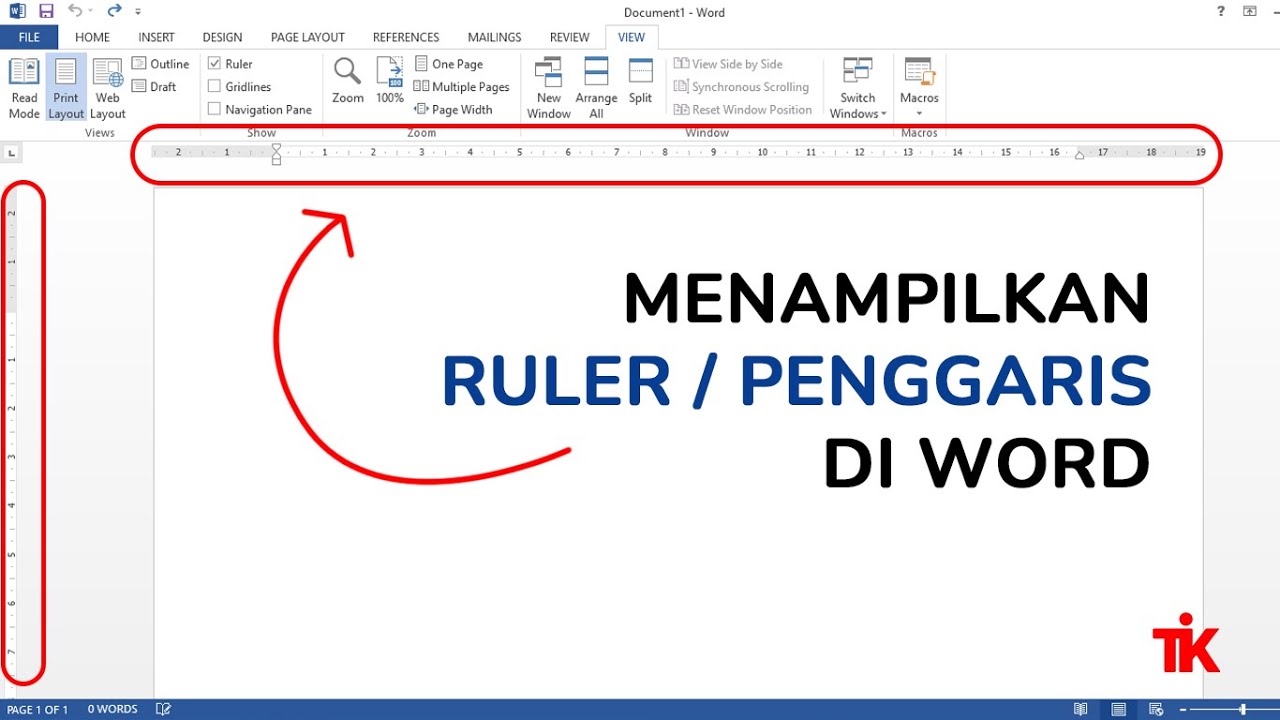
Mudah Cara Memunculkan Ruler di Word – LKomBis -
Jika Anda sering mencetak dengan ukuran yang sama, klik tombol Set as Default pada dialog Page Setup. Word akan menyimpan ukuran tersebut sebagai standar untuk dokumen baru.
-
Untuk memeriksa kembali ukuran kertas, kembali ke tab Layout dan buka Page Setup. Pastikan nilai lebar dan tinggi sesuai dengan kebutuhan cetak Anda.
Menyimpan Pengaturan Ruler dan Ukuran Kertas sebagai Default
-
Setelah ruler aktif dan ukuran kertas sudah diatur, buka kembali dialog Page Setup melalui tab Layout. Pilih opsi Set as Default dan konfirmasi dengan klik Yes.
-
Word akan menanyakan apakah pengaturan ini berlaku untuk semua dokumen berbasis template Normal.dotm. Pilih Yes untuk memastikan setiap dokumen baru menampilkan ruler dan ukuran kertas yang sama.
-
Jika Anda menggunakan beberapa template khusus, ulangi langkah ini pada masing‑masing template untuk menjaga konsistensi tampilan.
-
Pengaturan default dapat direset kapan saja dengan membuka Page Setup dan memilih Reset to Default pada bagian bawah dialog.
Tips Efektif Menggunakan Ruler di Word
-
Manfaatkan penanda tab pada ruler untuk membuat kolom teks yang sejajar tanpa harus mengatur tabel. Klik dua kali pada ruler untuk menambahkan tab standar.
-
Gunakan fitur Snap to Grid pada tab View agar elemen bergerak secara terkelipatan tertentu, meningkatkan keakuratan penempatan.
-
Jika Anda bekerja dengan dokumen bilingual, aktifkan ruler vertikal untuk mengatur orientasi teks kanan‑ke‑kiri secara tepat.
-
Ruler dapat disembunyikan sementara dengan menekan Ctrl + Shift + R, sehingga tampilan dokumen menjadi lebih bersih saat presentasi.
Kesimpulan
Memunculkan rules di Word tidak hanya melibatkan aktivasi ruler, tetapi juga penyesuaian ukuran kertas agar skala tampil akurat. Dengan mengikuti langkah‑langkah di atas, Anda dapat menampilkan ruler, mengatur ukuran kertas F4 atau kustom, serta menyimpan pengaturan sebagai default untuk mempercepat alur kerja. Terapkan tips tambahan untuk memaksimalkan fungsionalitas ruler, sehingga dokumen Anda selalu rapi dan profesional.
Tinggalkan Balasan