

Bagi banyak pengguna Microsoft Word, memasukkan simbol matematika atau satuan luas seringkali menjadi tantangan tersendiri. Salah satu kebutuhan yang paling sering muncul adalah mengetahui cara mengetik meter persegi di Word untuk keperluan dokumen teknis maupun akademis.
Artikel ini akan mengupas tuntas berbagai metode efektif untuk menampilkan satuan tersebut secara profesional. Dengan menguasai trik ini, Anda tidak perlu lagi melakukan penyalinan simbol secara manual dari internet.
Memanfaatkan fitur superscript untuk Menulis Simbol
Metode yang paling umum digunakan adalah fitur superscript yang memungkinkan karakter angka atau huruf naik ke posisi atas. Teknik ini menjadi dasar utama bagi banyak orang untuk menuliskan simbol persegi di Word secara manual namun tetap terlihat rapi.
Pertama, tuliskan angka yang diikuti oleh huruf m sebagai satuan meter. Setelah itu, tambahkan angka 2 tepat di samping huruf m tersebut.
Selanjutnya, blok atau sorot angka 2 yang sudah Anda ketik tadi. Klik ikon x pangkat 2 yang tersedia di tab Beranda, atau gunakan jalan pintas keyboard dengan menekan tombol Ctrl, Shift, dan sama dengan secara bersamaan.
Menggunakan Menu Simbol untuk Hasil Instan
Jika Anda tidak ingin repot menggunakan kombinasi tombol, tersedia cara lain melalui pustaka simbol bawaan aplikasi. Microsoft Word menyediakan ribuan karakter khusus yang bisa disisipkan ke dalam dokumen kapan saja.
Anda hanya perlu masuk ke tab Sisipkan yang terletak pada menu bar di bagian atas layar. Pilih ikon Simbol yang biasanya berada di sisi paling kanan, lalu klik opsi Simbol Lainnya untuk membuka kotak dialog lengkap.
Setelah jendela muncul, carilah kategori subset yang relevan dengan simbol tersebut. Selain mempermudah penulisan meter persegi, cara ini juga sangat efektif jika Anda sedang mencari cara cepat tulis meter kubik di Word untuk kebutuhan perhitungan volume.
Memanfaatkan Fungsi Persamaan Matematika
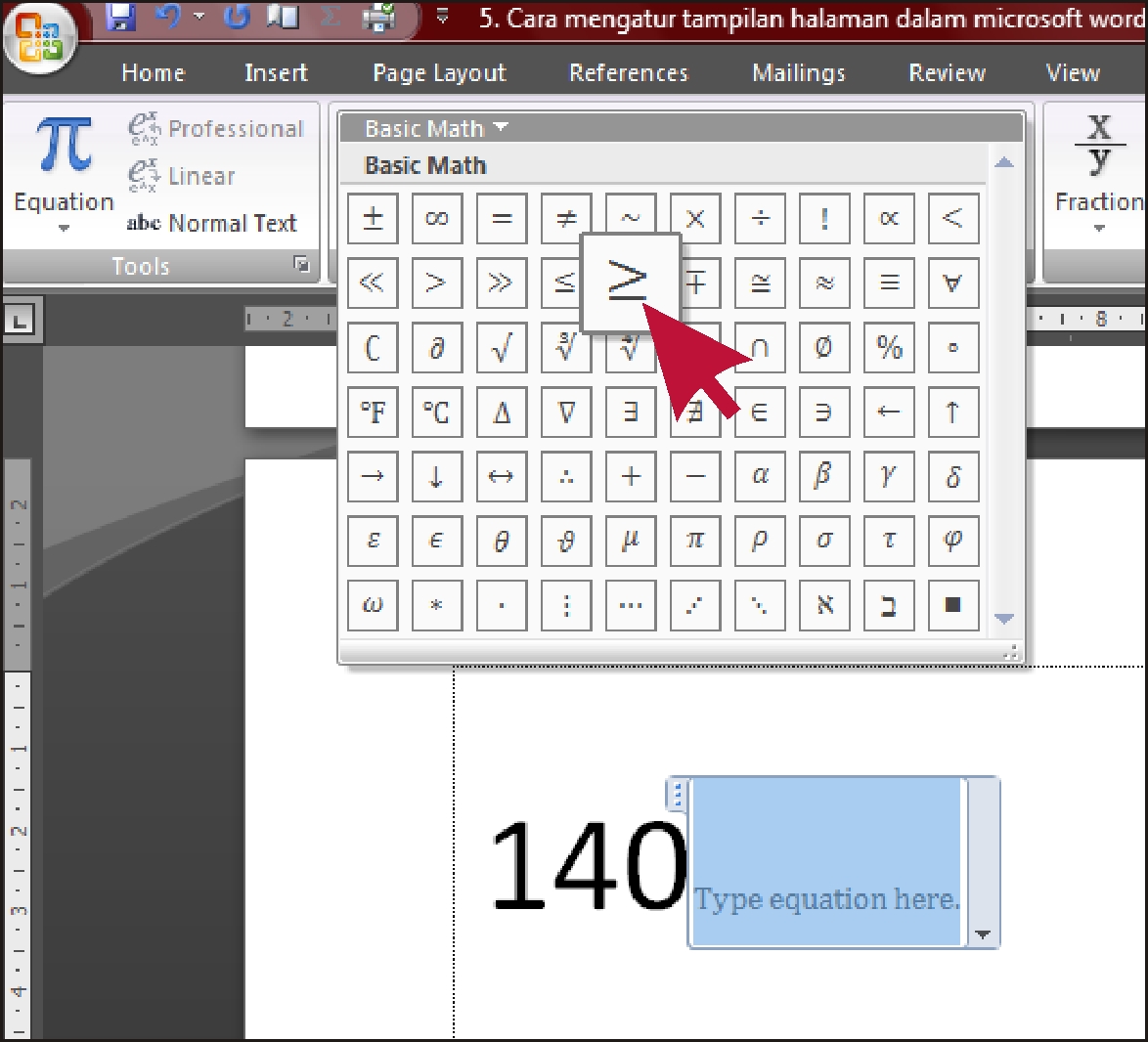
Bagi pengguna yang sering berkutat dengan dokumen sains, fitur Equation merupakan solusi paling canggih. Fitur ini dirancang khusus untuk memformat rumus matematika agar tampil lebih profesional dan terstruktur sesuai standar penulisan ilmiah.
Cukup pilih menu Sisipkan kemudian tekan tombol Persamaan. Di sana, Anda akan menemukan banyak struktur rumus yang bisa dimodifikasi sesuai dengan kebutuhan satuan ukuran yang diinginkan.
Banyak profesional menggunakan metode ini karena memberikan hasil yang sangat presisi dan estetis. Selain itu, metode ini juga memudahkan Anda jika perlu menyisipkan simbol lainnya seperti simbol Ampere di MS Word dalam satu dokumen yang sama.
Tips Memahami Satuan Luas dalam Dokumen
Dalam dunia konstruksi atau desain interior, penggunaan satuan yang tepat sangat krusial agar pembaca tidak bingung. Sebagai contoh, saat Anda menjelaskan tentang properti dengan luas 61 meter persegi sebesar apa, pastikan penulisannya benar agar informasinya tersampaikan dengan akurat.
Kesalahan dalam penulisan simbol bisa berakibat pada ketidakjelasan informasi bagi pembaca. Selalu periksa kembali setiap angka dan satuan yang Anda masukkan sebelum dokumen dicetak atau dibagikan kepada pihak lain.
| Metode | Keunggulan |
|---|---|
| Shortcut Keyboard | Sangat cepat dan efisien |
| Menu Simbol | Pilihan karakter sangat lengkap |
| Equation | Hasil tampilan paling profesional |
Kesimpulan
Mengetahui berbagai cara untuk memasukkan simbol ke dalam dokumen akan meningkatkan efisiensi kerja Anda secara signifikan. Baik menggunakan fitur superscript, menu simbol, maupun equation, semuanya memberikan hasil akhir yang sama rapi dan profesional.
Pilihlah metode yang paling sesuai dengan alur kerja Anda sehari-hari agar penulisan dokumen menjadi lebih menyenangkan. Selamat mencoba dan semoga tips ini membantu produktivitas Anda dalam menggunakan Microsoft Word di tahun 2026.
Tinggalkan Balasan