

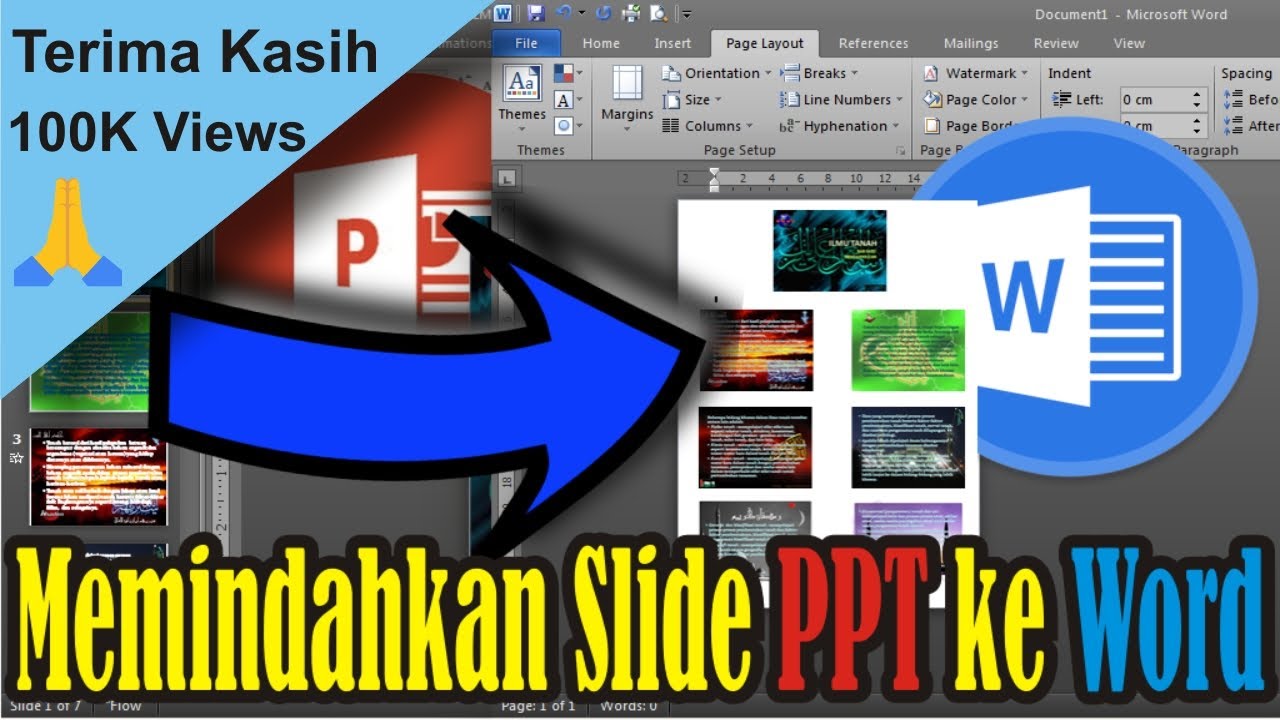
Mengubah file presentasi PowerPoint menjadi dokumen Word sering kali dibutuhkan untuk keperluan laporan, bahan ajar, atau arsip tertulis. Proses ini dapat dilakukan melalui beberapa metode yang praktis dan tidak memerlukan keahlian teknis khusus. Artikel ini akan memandu Anda langkah demi langkah untuk mengonversi PPT ke Word secara efisien.
Mengapa Perlu mengubah PowerPoint ke Word?
File PowerPoint dirancang untuk presentasi visual, sedangkan Word lebih cocok untuk dokumen yang diedit secara mendalam. Konversi membantu Anda mengedit teks, menambahkan catatan, atau mencetak materi tanpa harus membuka aplikasi presentasi.
Selain itu, format Word memudahkan kolaborasi tim karena dokumen dapat diubah dengan mudah oleh banyak orang. Anda juga bisa menggabungkan isi slide dengan laporan tertulis lainnya dalam satu file yang rapi.
Metode 1: Menggunakan Fitur Ekspor Bawaan PowerPoint
Cara paling sederhana adalah memanfaatkan fitur ekspor yang sudah tersedia di Microsoft PowerPoint. Fitur ini memungkinkan Anda membuat dokumen Word dari slide aktif tanpa perlu menyalin satu per satu.
Langkah-langkah Ekspor ke Word
- Buka file PowerPoint yang ingin dikonversi.
- Klik menu File, lalu pilih Export.
- Pilih opsi Create Handouts, kemudian klik Create Handouts.
- Pilih tata letak halaman, misalnya Notes next to slides atau Blank lines next to slides.
- Klik OK, dan PowerPoint akan membuka dokumen Word baru yang berisi konten slide.
Setelah dokumen Word terbuka, Anda dapat menyimpannya dengan nama baru. Metode ini sangat efektif untuk mengubah banyak slide sekaligus dalam satu proses.
Metode 2: Menyalin dan Menempelkan Slide Secara Manual
Jika Anda hanya membutuhkan sebagian slide atau ingin mengatur ulang tata letak, cara manual bisa menjadi pilihan. Metode ini memberikan kendali penuh atas konten yang dipindahkan ke Word.
Cara Copy-Paste dari PowerPoint ke Word
- Buka PowerPoint, lalu sorot teks atau gambar pada slide yang diinginkan.
- Tekan Ctrl+C untuk menyalin, kemudian buka dokumen Word.
- Tekan Ctrl+V untuk menempelkan konten tersebut.
- Gunakan opsi Paste Special jika ingin menempelkan sebagai gambar atau teks murni.
Teknik ini cocok untuk membuat ringkasan atau mengambil poin penting dari presentasi. Anda juga bisa menyesuaikan format setelah menempelkan konten agar sesuai dengan gaya dokumen.
Metode 3: Menggunakan Konverter Online
Bagi pengguna yang tidak memiliki Microsoft Office lengkap, konverter online menjadi alternatif praktis. Banyak situs web menyediakan layanan gratis untuk mengubah PPT ke Word tanpa instalasi.
Langkah Menggunakan Konverter Online
- Buka situs konverter tepercaya seperti Smallpdf atau iLovePDF.
- Unggah file PowerPoint yang ingin dikonversi.
- Pilih format output, yaitu DOC atau DOCX.
- Tunggu proses konversi selesai, lalu unduh file Word.
Pastikan Anda menggunakan koneksi internet yang stabil dan memperhatikan privasi file. Jangan mengunggah dokumen yang bersifat rahasia ke layanan online gratis.
Tips Mengoptimalkan Hasil Konversi
Setelah berhasil mengubah PowerPoint ke Word, Anda mungkin perlu merapikan tata letak. Beberapa elemen seperti tabel atau grafik bisa berubah posisi, jadi periksa kembali setiap halaman.
Gunakan fitur Find and Replace di Word untuk memperbaiki teks yang mungkin terpotong. Anda juga bisa mengubah orientasi halaman menjadi landscape jika konten slide lebih lebar dari ukuran portrait.
Kesimpulan
Mengubah PowerPoint ke Word dapat dilakukan dengan tiga cara utama, yaitu ekspor bawaan, salin-tempel manual, atau konverter online. Pilih metode yang paling sesuai dengan kebutuhan dan perangkat yang Anda miliki.
Dengan mengikuti panduan di atas, Anda dapat mengonversi presentasi menjadi dokumen Word dengan cepat dan efisien. Pastikan untuk selalu mengecek hasil akhir agar dokumen terlihat profesional dan mudah dibaca.
Tinggalkan Balasan