

Membuat rencana pelaksanaan (RP) atau dokumen kerja di Microsoft Word sering menjadi tantangan bagi banyak orang. Padahal, Word menyediakan berbagai fitur yang memudahkan penyusunan dokumen secara rapi dan profesional. Artikel ini akan membahas cara membuat rp di word dengan langkah-langkah praktis yang bisa langsung Anda terapkan.
Mengenal Fungsi RP dan Kebutuhan Formatnya
RP atau Rencana Pelaksanaan adalah dokumen penting yang digunakan untuk menjabarkan kegiatan, jadwal, atau prosedur kerja. Dokumen ini sering dibutuhkan untuk keperluan artikel, buku, SOP, paper, atau note internal perusahaan.
Agar RP terlihat profesional, Anda perlu mengatur struktur halaman, header, serta penomoran bagian secara konsisten. Word menyediakan template bawaan yang bisa mempercepat proses pembuatan dokumen tersebut.
Menentukan Gaya Penulisan dan Margin
Sebelum mengetik, atur margin halaman sesuai standar dokumen yang Anda gunakan, misalnya 4-4-3-3 untuk dokumen resmi. Gunakan gaya Heading 1, Heading 2, dan Heading 3 agar hierarki bagian mudah dibaca dan dinavigasi.
Jika dokumen RP Anda berupa surat resmi, pastikan kop surat dan nomor surat ditempatkan di header. Dengan begitu, setiap halaman akan menampilkan identitas yang sama secara otomatis.
Langkah-Langkah Membuat RP di Word
Berikut adalah panduan praktis untuk membuat RP dari nol di Word. Pastikan Anda mengikuti setiap langkah secara berurutan agar hasilnya maksimal.
1. Membuat Kerangka Dokumen
Buka Word dan buat dokumen baru, lalu simpan dengan nama yang jelas sesuai keperluan. Tuliskan judul RP di bagian atas dengan menggunakan gaya Heading 1 agar mudah dikenali oleh daftar isi.
Setelah judul, buat sub-bagian seperti Pendahuluan, Tujuan, Jadwal Kegiatan, dan Penutup menggunakan Heading 2. Gunakan Heading 3 untuk rincian lebih spesifik di dalam setiap sub-bagian.
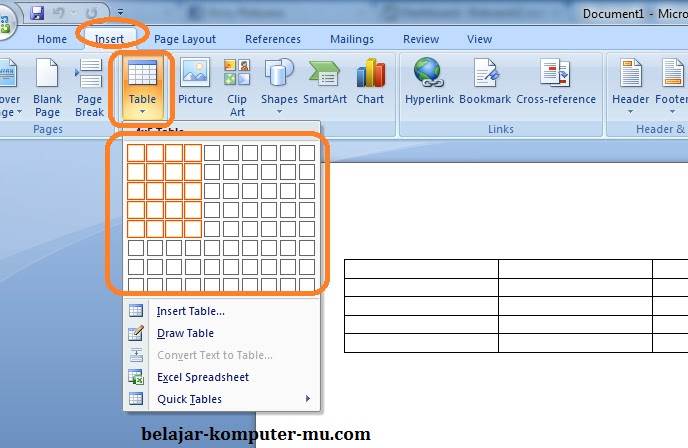
2. Menyusun Jadwal Kegiatan dalam Tabel
Untuk bagian jadwal, gunakan tabel agar informasi waktu dan kegiatan lebih terstruktur. Klik menu Insert lalu pilih Table, dan tentukan jumlah kolom serta baris sesuai kebutuhan Anda.
Isi tabel dengan data kegiatan, waktu pelaksanaan, dan penanggung jawab. Pastikan format tabel menggunakan gaya yang konsisten, misalnya dengan menambahkan warna pada baris judul agar lebih menarik.
3. Menambahkan Nomor Halaman dan Header
Klik Insert lalu pilih Page Number untuk menambahkan nomor halaman di bagian bawah atau atas dokumen. Untuk dokumen resmi, Anda bisa menambahkan header berisi nama instansi atau logo dengan mengklik dua kali pada area header.
Jika RP Anda membutuhkan daftar isi otomatis, letakkan kursor di halaman awal lalu klik References dan pilih Table of Contents. Word akan membuat daftar isi secara otomatis berdasarkan gaya heading yang sudah Anda gunakan.
Tips agar RP Terlihat Profesional
Agar dokumen RP Anda tidak terkesan monoton, gunakan fitur Styles secara konsisten di seluruh bagian. Hindari mengubah format font secara manual karena bisa membuat dokumen tidak seragam.
Manfaatkan fitur Spell Check dan Grammar Check untuk memastikan tidak ada kesalahan ketik. Terakhir, selalu simpan dokumen dalam format yang tepat, misalnya PDF, jika akan dibagikan kepada pihak lain tanpa bisa diubah.
Kesimpulan
Membuat RP di Word sebenarnya tidak sulit jika Anda memahami fitur dasar yang tersedia. Dengan mengikuti langkah-langkah di atas, Anda bisa menyusun dokumen RP yang rapi, terstruktur, dan siap digunakan untuk berbagai keperluan.
Jangan ragu untuk bereksperimen dengan template dan fitur otomatis Word agar proses pembuatan dokumen menjadi lebih efisien. Semoga panduan ini bermanfaat dan membantu Anda dalam menyelesaikan pekerjaan dengan lebih baik.
Tinggalkan Balasan