

Mengubah file presentasi PowerPoint menjadi dokumen Word sering kali dibutuhkan untuk keperluan laporan, catatan, atau arsip. Bagi pengguna yang masih setia dengan Microsoft Office 2007, proses konversi ini bisa dilakukan dengan beberapa metode sederhana.
Artikel ini akan memandu Anda langkah demi langkah untuk mengubah power point ke word 2007 tanpa perlu aplikasi tambahan yang rumit. Anda juga akan mempelajari tips agar hasil konversi tetap rapi dan mudah diedit.
Metode Pertama: Menggunakan Fitur Export di PowerPoint
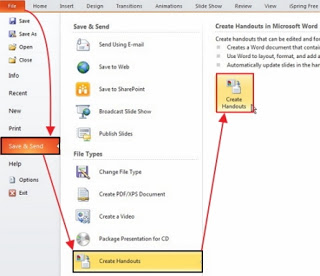
Microsoft powerpoint 2007 memiliki fitur bawaan untuk mengirim slide ke Word. Fitur ini memungkinkan Anda membuat handout atau dokumen yang siap diedit.
Langkah-langkah export slide ke Word
Pertama, buka file presentasi PowerPoint yang ingin Anda ubah. Pastikan semua slide sudah lengkap dan sesuai dengan kebutuhan.
Klik menu File atau tombol Office di pojok kiri atas, lalu pilih opsi Send dan pilih Microsoft Office Word. Setelah itu, muncul kotak dialog yang menawarkan beberapa pilihan tata letak.
- Pilih opsi Notes next to slides untuk menyertakan catatan pembicara di samping slide.
- Pilih Blank lines next to slides jika Anda ingin menambahkan garis kosong untuk catatan tulisan tangan.
- Pilih Outline only untuk hanya mengambil teks tanpa gambar slide.
Setelah memilih tata letak, klik OK dan PowerPoint akan membuka Word secara otomatis. Dokumen Word akan berisi slide atau teks sesuai pilihan Anda.
Terakhir, simpan dokumen dengan format .docx agar kompatibel dengan Word 2007. Anda juga bisa langsung mengedit teks atau gambar di dalam dokumen tersebut.
Metode Kedua: Copy-Paste Manual dari PowerPoint ke Word
Metode ini paling sederhana dan cocok jika Anda hanya membutuhkan sebagian slide tertentu. Anda cukup menyalin konten dari PowerPoint lalu menempelkannya ke Word 2007.
Buka slide yang ingin disalin, blok teks atau gambar yang dibutuhkan, lalu tekan Ctrl+C. Selanjutnya, buka dokumen Word 2007 dan tekan Ctrl+V untuk menempelkannya.
Jika ingin menempelkan slide sebagai gambar, gunakan opsi Paste Special dan pilih Picture (Enhanced Metafile). Dengan begitu, slide akan menjadi gambar statis yang tidak bisa diedit teksnya.
Untuk hasil terbaik, gunakan opsi Keep Source Formatting agar tampilan slide tetap sama seperti aslinya. Anda juga bisa memilih Merge Formatting untuk menyesuaikan dengan gaya dokumen Word.
Metode Ketiga: Menggunakan Aplikasi Konverter Online
Jika tidak memiliki PowerPoint atau Word 2007 di perangkat, Anda bisa menggunakan layanan konverter online gratis. Banyak situs yang mendukung konversi PPT ke DOCX secara instan.
Caranya cukup unggah file PPT ke situs tersebut, pilih format output Word, lalu klik Konversi. Setelah proses selesai, unduh file hasil konversi dan buka dengan Word 2007.
Namun, perlu diingat bahwa konverter online mungkin tidak selalu menjaga kualitas tata letak. Pastikan Anda memeriksa ulang dokumen hasil konversi sebelum digunakan untuk keperluan resmi.
Selain itu, pertimbangkan aspek keamanan data jika file Anda bersifat rahasia. Gunakan situs terpercaya yang tidak menyimpan file setelah proses konversi selesai.
Tips Mengoptimalkan Hasil Konversi
Agar hasil konversi lebih rapi, sebaiknya rapikan dulu isi slide PowerPoint sebelum diubah. Hindari terlalu banyak animasi atau transisi yang tidak perlu.
Gunakan font standar seperti Arial atau Times New Roman agar kompatibel dengan Word 2007. Jika menggunakan gambar, pastikan resolusinya cukup tinggi agar tidak pecah saat dicetak.
Setelah dokumen terbuka di Word, lakukan penyesuaian margin dan spasi agar mudah dibaca. Anda juga bisa menambahkan nomor halaman atau header untuk keperluan profesional.
Terakhir, simpan dokumen dalam format .docx agar bisa dibuka di semua versi Word. Jika ingin berbagi dengan pengguna Word versi lama, gunakan format .doc.
Kesimpulan
mengubah power point ke word 2007 dapat dilakukan dengan tiga cara utama: fitur export, copy-paste manual, atau konverter online. Setiap metode memiliki kelebihan dan kekurangan masing-masing.
Pilih metode yang paling sesuai dengan kebutuhan Anda. Untuk dokumen formal yang membutuhkan banyak pengeditan, fitur export adalah pilihan terbaik. Untuk kebutuhan cepat, copy-paste atau konverter online bisa menjadi solusi praktis.
Dengan mengikuti panduan di atas, Anda tidak perlu khawatir lagi ketika harus mengonversi presentasi menjadi dokumen Word 2007. Selamat mencoba dan semoga berhasil!
Tinggalkan Balasan