

Tulisan yang renggang di Microsoft Word sering kali mengganggu tampilan dokumen. Masalah ini umumnya muncul karena pengaturan spasi antar karakter atau antar baris yang tidak sesuai. Artikel ini akan membahas cara mengatasi tulisan renggang di Word secara praktis.
Selain itu, Anda juga akan mempelajari cara merapikan spasi di Word agar dokumen terlihat profesional. Dengan mengikuti panduan ini, Anda tidak perlu lagi bingung saat menghadapi teks yang jaraknya tidak normal.
Mengenal Penyebab Tulisan Renggang di Word
Tulisan renggang biasanya disebabkan oleh pengaturan spasi karakter yang terlalu lebar. Fitur ini sering aktif secara tidak sengaja saat menyalin teks dari sumber lain.
Penyebab lain adalah penggunaan font yang tidak kompatibel atau pengaturan paragraf yang salah. Memahami penyebabnya akan memudahkan Anda dalam menerapkan cara merapikan tulisan di word.
Periksa Pengaturan Spasi Karakter
Langkah pertama adalah memeriksa pengaturan spasi karakter pada teks yang bermasalah. Anda bisa membuka menu Font dan melihat bagian Advanced untuk mengecek nilainya.
Jika nilai spacing diatur ke Expanded, inilah penyebab utama tulisan terlihat renggang. Ganti menjadi Normal agar jarak antar huruf kembali standar.
Atur spasi antar baris dengan Benar
Spasi antar baris yang terlalu lebar juga membuat tulisan tampak renggang. Gunakan fitur Line Spacing di menu Paragraph untuk menyesuaikan jarak antar baris.
Pilih opsi Single atau 1.5 lines sesuai kebutuhan dokumen Anda. Cara meratakan tulisan di word juga bisa dilakukan dengan mengatur alignment paragraf agar lebih rapi.
Cara Mengatasi Tulisan Renggang di Word untuk Paragraf Tertentu
Jika hanya sebagian paragraf yang renggang, Anda bisa memblok teks tersebut terlebih dahulu. Setelah itu, terapkan pengaturan spasi yang benar melalui menu Paragraph.
Pastikan Anda juga memeriksa opsi spacing before dan after agar jarak antar paragraf tidak terlalu besar. Cara membuat tulisan sejajar di word dapat membantu menyamakan posisi teks secara visual.
Menggunakan Fitur Find and Replace untuk Memperbaiki Spasi Ganda
Tulisan renggang juga bisa disebabkan oleh spasi ganda antar kata. Gunakan fitur Find and Replace untuk mengganti spasi ganda menjadi spasi tunggal.
Caranya, tekan Ctrl+H lalu ketik dua spasi di kolom Find what dan satu spasi di Replace with. Klik Replace All untuk memproses seluruh dokumen secara otomatis.
Mengatur Justify untuk Paragraf yang Tidak Rata
Paragraf yang tidak rata sering membuat tulisan terlihat renggang di bagian kanan. Gunakan fitur Justify pada menu Paragraph agar teks sejajar di kedua sisi.
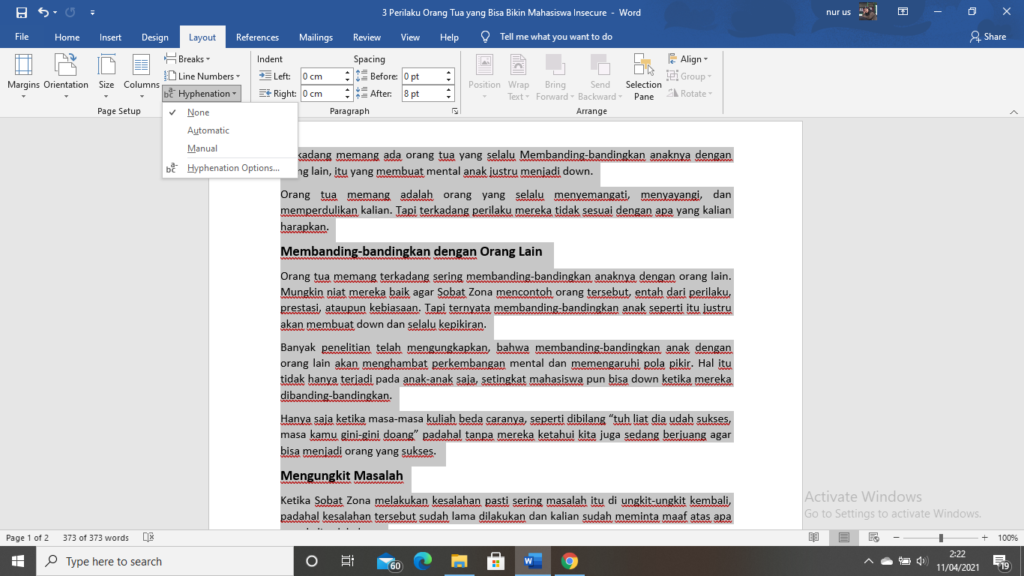
Cara menggaris tulisan di word juga bisa membantu menekankan bagian tertentu tanpa mengubah spasi. Namun, pastikan tetap menggunakan pengaturan spasi yang konsisten.
Mengatasi Tulisan Renggang Akibat Section Break atau Halaman Kosong
Kadang tulisan renggang muncul karena adanya halaman kosong atau section break yang tidak perlu. Halaman kosong dapat membuat jarak antar konten menjadi tidak normal.
Anda bisa menghapus halaman kosong dengan menampilkan tanda paragraf menggunakan Ctrl+Shift+8. Setelah itu, hapus tanda paragraf atau page break yang tidak diperlukan.
Cara mengatasi word yang kertas kelebihan juga berkaitan dengan pembersihan elemen tersembunyi ini. Pastikan tidak ada objek atau tabel yang memaksa halaman baru muncul.
Menghapus Section Break yang Menyebabkan Jarak Tidak Wajar
Section break yang salah dapat membuat spasi antar bagian menjadi sangat lebar. Anda bisa menghapus section break dengan memilihnya lalu menekan tombol Delete.
Jika tidak ingin menghapusnya, ubah jenis section break menjadi Continuous melalui dialog Page Setup. Ini akan membuat aliran teks lebih padat tanpa halaman baru.
Mengecilkan Ukuran Font pada Tanda Paragraf Tersembunyi
Tanda paragraf tersembunyi di akhir dokumen sering menyebabkan halaman kosong. Anda bisa mengecilkan ukuran font tanda tersebut menjadi 1 pt agar halaman kosong hilang.
Caranya, blok tanda paragraf lalu ubah ukuran font di menu Home. Cara membuka word yang terkunci juga penting jika dokumen Anda tidak bisa diedit karena proteksi.
Menggunakan Style Bawaan Word untuk Konsistensi Spasi
Word menyediakan style bawaan yang sudah diatur dengan spasi yang rapi. Anda bisa menerapkan style Normal atau Body Text untuk mengganti format yang bermasalah.
Dengan menggunakan style, semua paragraf akan memiliki pengaturan spasi yang konsisten. Cara merapikan paragraf di word menjadi lebih mudah tanpa perlu mengatur manual satu per satu.
Jika dokumen Anda sering dipakai untuk keperluan formal, gunakan style Heading untuk judul dan subjudul. Ini membantu menjaga kerapian sekaligus mempermudah navigasi dokumen.
Kesimpulan
Tulisan renggang di Word bisa diatasi dengan memeriksa pengaturan spasi karakter, antar baris, dan paragraf. Gunakan fitur Find and Replace untuk membersihkan spasi ganda dan hapus elemen tersembunyi yang tidak perlu.
Dengan menerapkan langkah-langkah di atas, dokumen Anda akan terlihat lebih rapi dan mudah dibaca. Jangan lupa untuk selalu memeriksa hasil akhir sebelum mencetak atau membagikan file.
Tinggalkan Balasan