

Menandatangani dokumen secara digital kini menjadi kebutuhan penting bagi banyak profesional. Salah satu cara paling praktis adalah memindai tanda tangan ke dalam Microsoft Word. Artikel ini akan membahas cara scan ttd di word dengan langkah yang mudah diikuti.
Mengapa Perlu Memindai Tanda Tangan ke Word?
Dengan memiliki file tanda tangan digital, Anda tidak perlu mencetak dokumen hanya untuk dibubuhi tanda tangan basah. Hal ini menghemat waktu dan biaya operasional, terutama bagi pekerja kantoran maupun pelaku UMKM.
Selain itu, tanda tangan scan terlihat lebih profesional dan konsisten pada setiap dokumen yang Anda kirim. Anda juga bisa langsung menyisipkannya ke berbagai format surat atau kontrak tanpa perlu menulis ulang.
Langkah-Langkah Cara Scan TTD di Word
Proses ini terbagi menjadi dua tahap utama, yaitu membuat file tanda tangan dari foto dan menyisipkannya ke Word. Simak panduan lengkapnya di bawah ini.
1. Siapkan Tanda Tangan dan Alat Scan
Pertama, sediakan selembar kertas putih bersih dan pulpen berwarna hitam untuk menulis tanda tangan. Pastikan goresan tanda tangan jelas dan tidak putus-putus agar hasil scan mudah dibaca.
Anda bisa menggunakan pemindai (scanner) atau kamera smartphone dengan resolusi cukup. Jika menggunakan kamera, usahakan pencahayaan terang agar hasilnya tidak buram.
2. Pindai atau Foto Tanda Tangan Anda
Letakkan kertas di atas permukaan datar, lalu pindai dengan aplikasi bawaan printer atau gunakan aplikasi pemindai di ponsel. Simpan hasilnya dalam format JPG atau PNG dengan latar belakang putih dan objek tanda tangan yang besar.
Pastikan tidak ada bayangan atau coretan lain di sekitar tanda tangan. Jika perlu, gunakan aplikasi pengedit foto untuk memotong area tanda tangan agar lebih rapi.
3. Hapus Latar Belakang Foto Tanda Tangan
Sebelum disisipkan, Anda perlu menghilangkan latar putih agar tanda tangan tampak transparan. Buka foto di Microsoft Word, lalu klik gambar dan pilih menu Format Gambar.
Selanjutnya, pilih opsi Warna dan klik Set Transparan, kemudian klik area putih pada foto. Dengan begitu, latar belakang akan hilang dan tanda tangan siap dipindahkan.
4. Sisipkan Tanda Tangan ke Dokumen Word
Setelah latar belakang transparan, klik kanan pada gambar dan pilih Salin. Buka dokumen Word yang ingin ditandatangani, lalu tempel dengan menekan Ctrl+V pada posisi yang diinginkan.
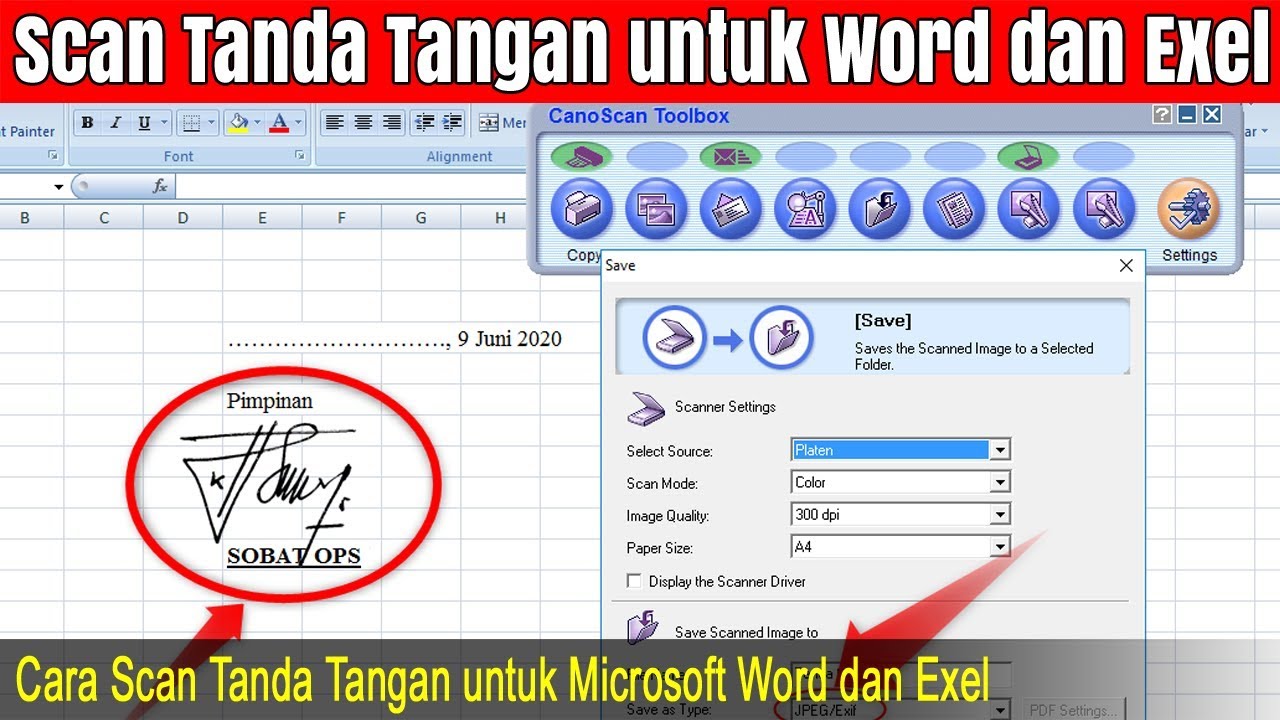
Anda juga bisa menggunakan fitur Sisipkan Gambar dari menu Insert untuk memasukkan file tanda tangan. Atur ukuran gambar agar proporsional dengan kolom tanda tangan di dokumen.
Alternatif Membuat TTD Digital di Word
Selain memindai, Anda bisa membuat tanda tangan langsung di Word menggunakan fitur Draw atau mengetik dengan font khusus. Fitur ini cocok bagi yang tidak memiliki alat scan atau ingin variasi tanda tangan.
Menggunakan Fitur Draw di Word
Buka tab Review atau Draw, lalu pilih alat pena dan tulis tanda tangan Anda menggunakan mouse atau stylus. Setelah selesai, Anda bisa menyimpannya sebagai gambar untuk digunakan berulang kali.
Metode ini praktis untuk kebutuhan cepat, namun hasilnya mungkin kurang rapi jika tidak terbiasa menulis dengan mouse. Latihan beberapa kali agar goresan terlihat lebih halus.
Menggunakan Font Tanda Tangan
Anda juga bisa mengunduh font khusus bertema tanda tangan dari internet dan menginstalnya di komputer. Setelah terpasang, ketik nama Anda dengan font tersebut untuk menghasilkan tanda tangan digital yang elegan.
Font untuk ttd di word ini sangat membantu jika Anda ingin banyak variasi tanpa harus memindai berulang kali. Pastikan font yang dipilih legal dan bebas digunakan.
Tips Mengoptimalkan Hasil Scan Tanda Tangan
Untuk hasil terbaik, gunakan tinta hitam pekat dan kertas putih polos tanpa garis atau gambar. Hindari memperbesar foto terlalu kecil karena akan membuat tanda tangan tampak pecah saat dicetak.
Simpan file tanda tangan dalam format PNG dengan resolusi tinggi agar tetap tajam di berbagai ukuran dokumen. Anda juga bisa membuat beberapa versi tanda tangan untuk keperluan formal dan informal.
Kesimpulan
Menguasai cara scan ttd di word adalah keterampilan yang sangat berguna di era digital ini. Dengan mengikuti langkah di atas, Anda dapat membuat tanda tangan digital sendiri tanpa perlu aplikasi berbayar.
Mulai dari memindai hingga menyisipkan ke dokumen, semuanya bisa dilakukan dengan mudah. Cobalah praktikkan sekarang agar pekerjaan administrasi Anda menjadi lebih cepat dan efisien.
Tinggalkan Balasan