

Microsoft Word tidak hanya untuk menulis dokumen teks, tetapi juga dapat menjadi alat sederhana untuk mengedit foto berukuran 4×6 cm. Artikel ini membahas langkah demi langkah cara edit foto 4×6 di Word agar hasil cetak tampak profesional.
Persiapan Awal
Sebelum membuka Word, pastikan foto yang akan diedit berformat JPEG atau PNG dengan resolusi minimal 300 DPI untuk menghindari gambar pecah saat dicetak. Simpan foto di folder yang mudah diakses, misalnya Desktop atau folder khusus proyek.
Selain itu, siapkan ukuran kertas yang sesuai pada pengaturan halaman Word, biasanya A4 atau Letter, agar foto 4×6 dapat ditempatkan dengan tepat tanpa mengganggu margin. Pengaturan ini dapat diubah melalui menu Layout → Size.
Menyisipkan Foto ke Dokumen
Pilih tab Insert pada ribbon, kemudian klik Picture dan arahkan ke lokasi foto yang sudah dipersiapkan sebelumnya. Setelah foto muncul di halaman, pilih gambar tersebut untuk mengaktifkan tab Picture Tools.
Gunakan opsi Wrap Text → Tight atau Square agar foto dapat dipindahkan bebas tanpa mengganggu teks lain, terutama jika Anda menambahkan keterangan atau label di sekitar gambar.
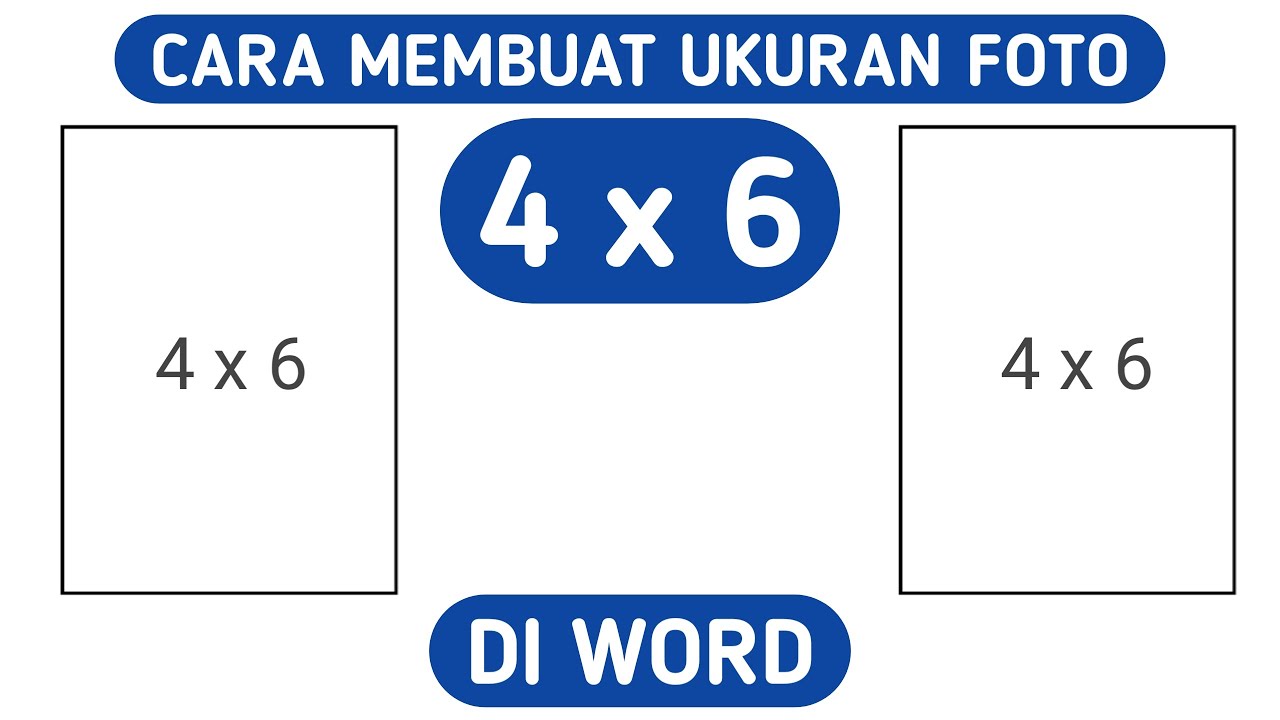
Langkah-langkah Edit Foto 4×6 di Word
Berikut ini adalah urutan langkah yang harus diikuti secara berurutan untuk mengubah ukuran foto menjadi 4×6 cm secara akurat dan menyesuaikan tata letaknya.
- Setelah foto dipilih, klik kanan dan pilih Size and Position; pada kotak dialog yang muncul, pastikan Unit diatur ke Centimeters.
- Masukkan nilai lebar 4 cm dan tinggi 6 cm pada tab Size; Word secara otomatis menyesuaikan proporsi jika Anda mengaktifkan opsi Lock aspect ratio.
- Jika foto tampak terdistorsi, batalkan perubahan ukuran dan pilih Crop untuk memotong bagian yang tidak diinginkan sebelum mengatur dimensi akhir.
- Gunakan fitur Picture Format → Corrections untuk memperbaiki kontras, kecerahan, atau ketajaman gambar agar tampak lebih jelas pada ukuran kecil.
- Tambahkan efek sederhana seperti Shadow atau Reflection melalui Picture Format → Artistic Effects untuk memberikan kesan profesional tanpa mengurangi kualitas.
- Posisikan foto pada halaman dengan menyeretnya ke tempat yang diinginkan; gunakan panduan grid atau ruler untuk memastikan jarak margin konsisten.
- Terakhir, simpan dokumen dalam format PDF melalui File → Save As → PDF agar ukuran dan tata letak foto tetap terjaga saat dicetak.
Tips Tambahan untuk Hasil Profesional
Selalu periksa preview cetak sebelum mencetak massal; gunakan fitur Print Preview untuk memastikan foto tidak terpotong atau bergeser akibat pengaturan printer.
Jika Anda ingin mencetak banyak foto 4×6 dalam satu halaman, manfaatkan tabel transparan dengan sel berukuran 4×6 cm, lalu sisipkan foto ke dalam masing‑masing sel untuk hasil yang rapi dan efisien.
Kesimpulan
Microsoft Word menyediakan serangkaian alat sederhana namun efektif untuk mengedit foto 4×6, mulai dari mengubah ukuran, memotong, hingga menyesuaikan efek visual. Dengan mengikuti langkah‑langkah di atas, Anda dapat menghasilkan foto siap cetak tanpa harus beralih ke software desain yang kompleks.
Manfaatkan fitur PDF export untuk menjaga konsistensi tampilan, dan jangan lupa memeriksa preview cetak agar hasil akhir sesuai harapan. Selamat mencoba!
Tinggalkan Balasan