

Mencetak foto ukuran 4×6 di rumah kini menjadi lebih mudah dengan Microsoft Word.
Mengapa Memilih Ukuran 4×6 untuk Foto
Ukuran 4×6 sentimeter menjadi standar internasional untuk foto identitas, album, dan dokumen resmi.
Selain mudah dipasang dalam bingkai, rasio 3:2 memberikan komposisi visual yang seimbang untuk berbagai subjek.
Persiapan Dokumen Word untuk Cetak Foto
Sebelum menambahkan gambar, atur orientasi halaman menjadi potret agar foto tidak terpotong.
Sesuaikan margin menjadi minimal 0,5 cm untuk memberi ruang putih di sekeliling gambar.
Langkah-Langkah Praktis Cara Cetak Foto 4×6 di Word
-
Pilih menu “Insert” lalu klik “Pictures” untuk memasukkan foto dari komputer Anda.
Pastikan file memiliki resolusi minimal 300 DPI agar hasil cetak tidak pecah.
-
Klik gambar yang baru dimasukkan, lalu buka tab “Picture Format”.
Pilih “Size” dan ubah lebar menjadi 4 cm, tinggi otomatis menyesuaikan menjadi 6 cm.
-
Tekan kanan pada foto, pilih “Wrap Text” → “In Front of Text” sehingga Anda bisa memindahkan foto bebas.
Letakkan gambar tepat di tengah halaman untuk memaksimalkan area cetak.
-
Buka “File” → “Print” dan pilih printer yang mendukung kertas foto glossy atau matte.
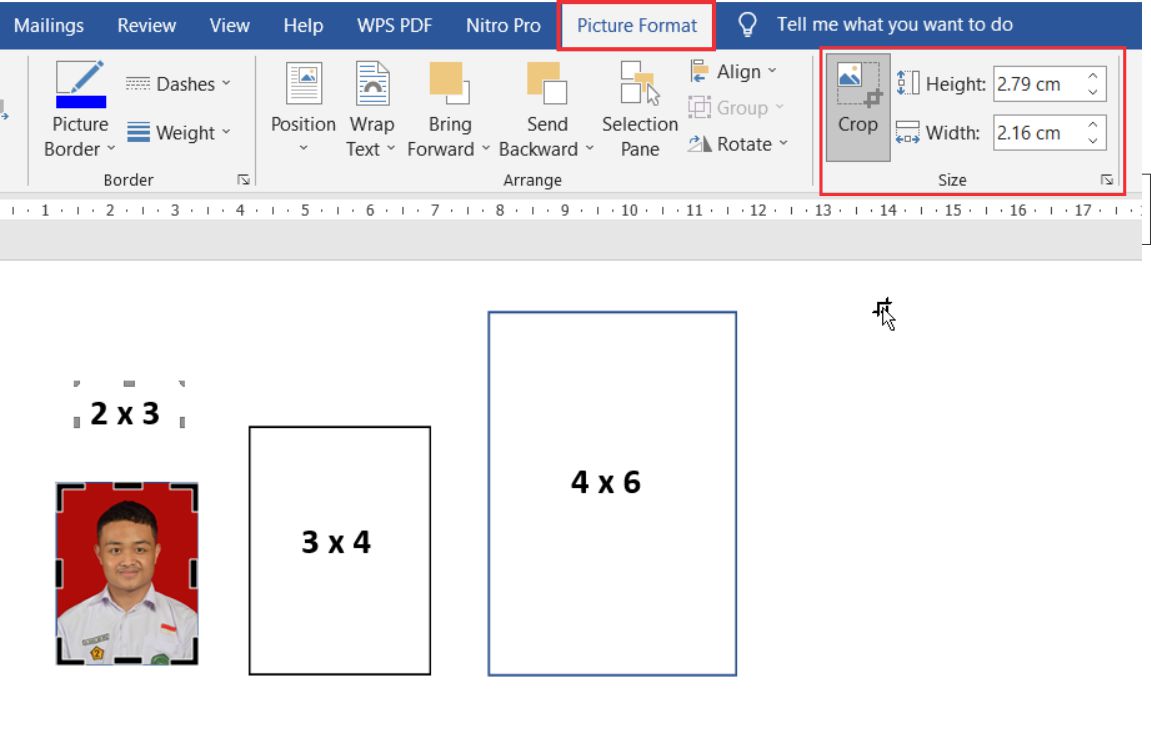
Cara Mudah Cetak Pas Foto di Word Ukuran 2×3 3×4 4×6 Free Template Pastikan pilihan “Print on Both Sides” dimatikan agar foto tidak terbalik.
-
Dalam dialog pencetakan, klik “Printer Properties” kemudian pilih kualitas “Best” atau “High”.
Setel jenis kertas menjadi “Photo Paper” untuk hasil warna yang tajam.
-
Centang opsi “Scale to Paper Size” dan pilih “Actual Size” sehingga ukuran 4×6 tidak berubah.
Periksa pratinjau untuk memastikan tidak ada pemotongan pada tepi foto.
-
Tekan tombol “Print” dan tunggu hingga proses selesai.
Biarkan foto mengering selama tiga menit sebelum menyentuh permukaannya.
Tips Tambahan untuk Kualitas Cetak Optimal
Gunakan profil warna sRGB pada gambar untuk menghindari pergeseran warna saat dicetak.
Jika printer memiliki opsi “Borderless Printing”, aktifkan untuk hasil foto tanpa pinggiran putih.
Selalu bersihkan kepala cetak secara berkala agar warna tetap konsisten pada setiap lembar.
Kesimpulan
Dengan mengikuti langkah-langkah di atas, Anda dapat mencetak foto 4×6 di Word secara cepat dan profesional.
Pengaturan ukuran, margin, dan kualitas cetak menjadi kunci utama untuk menghasilkan foto yang siap pakai dalam dokumen atau album pribadi.
Tinggalkan Balasan