

Menggunakan Microsoft Word dalam bahasa Arab pada Windows 7 dapat meningkatkan kenyamanan bagi penulis berbahasa Timur Tengah. Namun, tidak semua pengguna mengetahui cara mengaktifkan bahasa tersebut secara tepat. Artikel ini menjelaskan langkah demi langkah untuk mengubah Word ke bahasa Arab tanpa kesulitan.
Persiapan Awal
Pastikan sistem operasi Windows 7 Anda telah terupdate dengan Service Pack terbaru untuk menghindari konflik kompatibilitas. Selain itu, verifikasi bahwa Anda menggunakan Microsoft Office yang mendukung paket bahasa tambahan.
Langkah pertama adalah mengecek apakah paket bahasa Arab sudah terinstal pada Office Anda. Jika belum, Anda harus mengunduhnya dari situs resmi Microsoft atau melalui fitur Add‑in di dalam program.
Memeriksa Versi Office
Buka aplikasi Word, pilih menu File, kemudian klik Account untuk melihat detail versi dan lisensi. Versi Office 2010, 2013, atau 2016 pada Windows 7 umumnya menyediakan opsi bahasa tambahan.
Langkah-Langkah Mengubah Bahasa Arab di Word
Setelah paket bahasa tersedia, aktifkan bahasa Arab melalui pengaturan bahasa di dalam Word. Proses ini melibatkan beberapa klik namun tidak memerlukan keahlian teknis khusus.
Berikut urutan tindakan yang harus diikuti untuk memastikan bahasa Arab berfungsi secara optimal.
- Buka Word, pilih tab File, lalu klik Options.
- Pilih Language pada panel sebelah kiri.
- Di bagian Choose Editing Languages, temukan Arabic dan klik Add.
- Setelah ditambahkan, pilih Arabic sebagai bahasa default dan klik Set as Default.
- Pindah ke tab Advanced, pastikan Show right‑to‑left language support diaktifkan.
- Klik OK dan tutup semua jendela Word.
- Buka kembali dokumen, bahasa tampilan akan berubah menjadi Arab.
Mengunduh Paket Bahasa Arab
Jika bahasa Arab tidak muncul dalam daftar, kunjungi portal Microsoft Office Language Pack, pilih versi yang cocok dengan Office Anda, lalu unduh dan instal. Instalasi biasanya memakan waktu hanya beberapa menit.
Menyesuaikan Pengaturan Tampilan dan Penulisan
Setelah bahasa Arab aktif, Anda perlu menyesuaikan tampilan dokumen agar teks Arab terlihat jelas. Pengaturan ini mencakup orientasi kanan‑ke‑kiri dan pilihan font yang mendukung karakter Arab.
Ubah tampilan menjadi Right‑to‑Left Layout melalui tab Layout, sehingga paragraf otomatis mengalir dari kanan ke kiri sesuai standar penulisan Arab.
Mengaktifkan Keyboard Arab
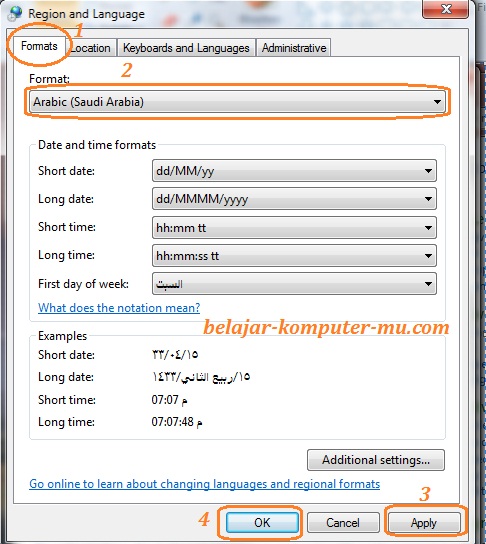
Tambahkan tata letak keyboard Arab melalui Control Panel > Region and Language > Keyboards and Languages > Change keyboards. Pilih Arabic (101) dan beri tanda centang.
Setelah keyboard terpasang, Anda dapat beralih antar bahasa dengan menekan kombinasi Alt + Shift atau menggunakan ikon bahasa pada taskbar.
Tips Tambahan untuk Pengguna Windows 7
Beberapa trik dapat mempercepat proses penulisan dokumen Arab di Windows 7. Menggunakan shortcut dan menyesuaikan template akan menghemat waktu.
Pastikan template dokumen Anda sudah disimpan dengan format bahasa Arab sehingga setiap file baru otomatis menggunakan pengaturan yang sama.
Menggunakan Shortcut untuk Pergantian Bahasa
Anda dapat mengatur shortcut khusus melalui Control Panel > Keyboard > Change Key Sequence, misalnya Ctrl + Shift + A untuk langsung beralih ke bahasa Arab. Hal ini sangat membantu saat menulis dokumen bilingual.
- Gunakan font seperti Traditional Arabic atau Calibri Arabic untuk memastikan semua karakter tampil sempurna.
- Aktifkan fitur Proofing Arabic di Word untuk mendapatkan pemeriksaan ejaan dan tata bahasa yang akurat.
Kesimpulan
Dengan mengikuti langkah-langkah di atas, mengubah Word ke bahasa Arab pada Windows 7 menjadi proses yang sederhana dan dapat diandalkan. Persiapan paket bahasa, pengaturan tampilan, serta penggunaan shortcut akan meningkatkan efisiensi kerja Anda secara signifikan.
Tinggalkan Balasan