

Membuat emotikon atau emoji di Microsoft Word ternyata sangat mudah dan bisa dilakukan dengan beberapa cara praktis. Anda tidak perlu aplikasi tambahan karena Word sudah menyediakan fitur lengkap untuk menyisipkan berbagai macam emotikon.
Artikel ini akan membahas langkah-langkah sederhana untuk menyisipkan emotikon, baik menggunakan menu simbol, pintasan keyboard, maupun fitur emoji panel. Anda juga akan belajar cara membuat emot senyum di Word dengan cepat dan menyesuaikannya dengan kebutuhan dokumen.
Menggunakan Menu Simbol untuk Menyisipkan Emotikon
Cara pertama yang paling umum adalah melalui menu Symbol yang tersedia di tab Insert. Fitur ini memungkinkan Anda memilih berbagai simbol, termasuk emotikon klasik seperti wajah tersenyum.
Berikut langkah-langkahnya: buka dokumen Word, klik tab Insert, lalu pilih Symbol dan klik More Symbols. Setelah itu, pada kotak dialog Symbol, pilih font Segoe UI Emoji pada bagian Font untuk menampilkan koleksi emoji lengkap.
Anda dapat menggulir daftar simbol untuk menemukan emotikon yang diinginkan, lalu klik Insert dan tutup jendela tersebut. Emotikon akan langsung muncul di posisi kursor Anda.
Menggunakan Kode Karakter untuk Emotikon Tertentu
Jika Anda ingin lebih cepat, Word mendukung penulisan kode karakter tertentu untuk emotikon. Misalnya, ketik kode seperti 263A lalu tekan tombol Alt dan X secara bersamaan untuk mengubahnya menjadi simbol wajah tersenyum.
Metode ini sangat berguna jika Anda sering menggunakan emotikon yang sama dan ingin mempercepat proses pengetikan. Pastikan kode yang dimasukkan sudah benar agar hasilnya sesuai dengan yang diharapkan.
Menggunakan Pintasan Keyboard dan Panel Emoji
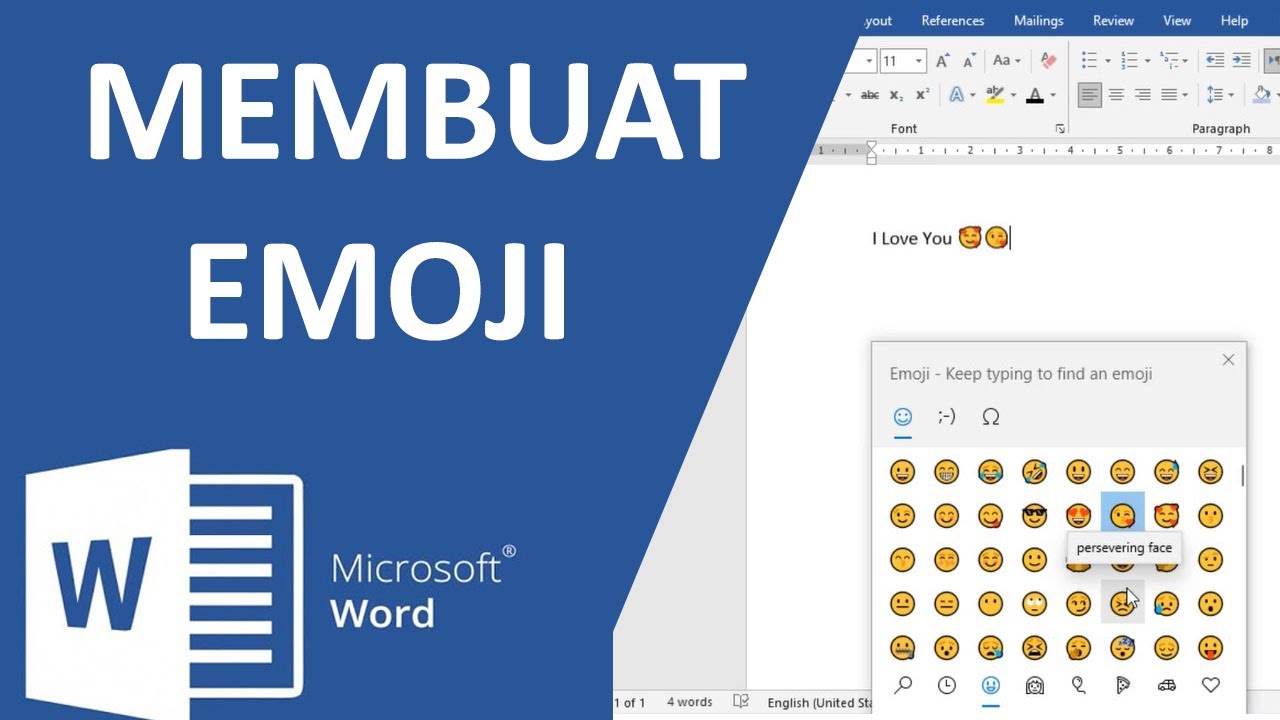
Cara membuat emot di Word yang paling efisien adalah dengan memanfaatkan pintasan keyboard bawaan Windows. Tekan tombol Windows dan titik (.) secara bersamaan untuk membuka panel emoji yang lengkap.
Panel ini menyediakan ribuan emoji, simbol, dan GIF yang bisa langsung disisipkan ke dalam dokumen. Anda cukup mengetik kata kunci seperti “senyum” di kolom pencarian untuk menemukan emotikon yang diinginkan.
Setelah menemukan emoji yang pas, klik saja dan secara otomatis akan masuk ke dokumen. Cara ini sangat praktis dan cocok untuk dokumen yang membutuhkan banyak variasi emoji.
Membuat Emotikon dari Teks Biasa dengan AutoCorrect
Word juga memiliki fitur AutoCorrect yang bisa mengubah kombinasi karakter menjadi emotikon. Misalnya, ketik tanda titik dua dan kurung tutup seperti 🙂 maka Word akan otomatis mengubahnya menjadi emotikon senyum.
Fitur ini bekerja secara default di Word, namun Anda bisa menyesuaikannya melalui menu File, Options, lalu Proofing dan AutoCorrect Options. Anda bahkan bisa menambahkan kombinasi teks sendiri untuk membuat emotikon kustom.
Dengan cara ini, Anda tidak perlu membuka menu atau panel tambahan setiap kali ingin menyisipkan emotikon. Cukup ketik kombinasi karakter yang sudah ditentukan, dan Word akan mengubahnya secara otomatis.
Tips Mengatur Ukuran dan Warna Emotikon di Word
Setelah emotikon berhasil disisipkan, Anda bisa mengatur ukurannya seperti mengatur ukuran font biasa. Blok emotikon tersebut lalu ubah ukuran font di tab Home sesuai keinginan.
Untuk emotikon berwarna, pastikan Anda menggunakan font Segoe UI Emoji agar tampilannya tetap berwarna dan menarik. Jika menggunakan font lain, emotikon mungkin akan tampil hitam putih atau sebagai teks biasa.
Anda juga bisa menyalin emotikon dari dokumen lain atau dari situs web, lalu menempelkannya langsung ke Word. Cara ini sering digunakan untuk mendapatkan variasi emotikon yang tidak tersedia di menu bawaan.
Menggunakan Emotikon dalam Surat dan Dokumen Resmi
Menyisipkan emotikon juga bisa memperkaya dokumen seperti surat atau nota, asalkan penggunaannya tepat dan sesuai konteks. Untuk dokumen formal, gunakan emotikon yang netral seperti senyum atau jempol agar tetap terlihat profesional.
Jika Anda sedang menyusun surat di Word dan ingin menambahkan sentuhan ramah, emotikon bisa menjadi pilihan. Namun, pastikan tidak berlebihan agar dokumen tetap terlihat serius dan kredibel.
Selain untuk surat, emotikon juga sering digunakan dalam pembuatan logo atau materi desain sederhana di Word. Anda bisa mengombinasikan emotikon dengan bentuk dan teks untuk membuat logo yang unik.
Kesimpulan
Membuat emotikon di Word sangat mudah dan bisa dilakukan dengan berbagai cara sesuai kebutuhan Anda. Anda bisa menggunakan menu simbol, pintasan keyboard, fitur AutoCorrect, atau menyalin dari sumber lain.
Dengan menguasai cara membuat emot di Word, Anda akan lebih produktif dalam menyusun dokumen yang menarik dan ekspresif. Cobalah semua metode di atas dan pilih yang paling nyaman untuk Anda gunakan sehari-hari.
Tinggalkan Balasan