

Pernahkah Anda kehilangan dokumen Word yang belum sempat disimpan? Jangan panik, karena Microsoft Word memiliki fitur bawaan bernama Document Recovery yang bisa menyelamatkan file Anda.
Fitur ini secara otomatis menyimpan salinan dokumen saat terjadi kesalahan, seperti aplikasi berhenti merespons atau listrik padam. Artikel ini akan membahas langkah-langkah praktis untuk memunculkan panel document recovery dan memulihkan file yang hilang.
Apa Itu Document Recovery di Microsoft Word?
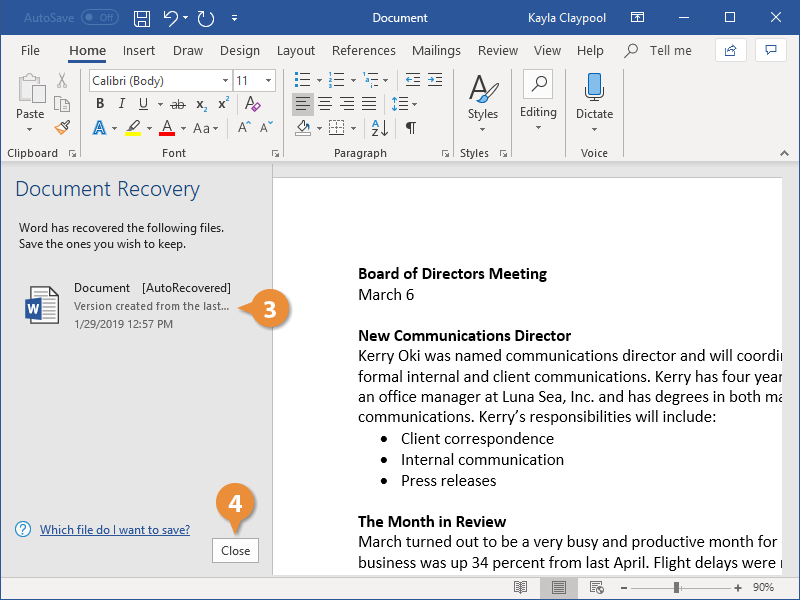
Document Recovery adalah fitur yang menampilkan daftar file yang tersimpan otomatis oleh Word saat terjadi gangguan. Fitur ini biasanya muncul secara otomatis di sisi kiri layar ketika Word dibuka kembali setelah crash.
Namun, terkadang panel ini tidak muncul dengan sendirinya. Anda bisa memunculkannya secara manual melalui menu File, lalu pilih Info, dan klik tombol Manage Document.
Fitur ini sangat berguna untuk recover Microsoft Word document yang belum disimpan, terutama jika Anda lupa menekan Ctrl+S sebelum aplikasi ditutup paksa.
Cara Memunculkan Document Recovery Word Secara Manual
1. Melalui Panel Info
Langkah pertama adalah membuka Microsoft Word dan klik menu File di pojok kiri atas. Selanjutnya, pilih tab Info dan cari bagian Manage Document.
Di sana Anda akan melihat opsi Recover Unsaved Documents. Klik opsi tersebut untuk membuka folder berisi file draft yang tersimpan otomatis.
Pilih file yang ingin dipulihkan, lalu klik Open dan simpan dengan nama baru agar tidak menimpa dokumen asli.
2. Menggunakan Fitur Open Recent Documents
Cara lain adalah dengan membuka menu File, lalu pilih Open, dan klik Recover Unsaved Documents di bagian bawah daftar file terakhir. Ini akan membuka jendela yang sama dengan folder draft tersembunyi.
Jika Anda tidak menemukan file yang dicari, pastikan fitur AutoRecover aktif di pengaturan Word. Anda bisa memeriksanya melalui File > Options > Save, lalu centang opsi AutoSave OneDrive and SharePoint Online files by default.
3. Memanfaatkan File Backup dari Word
Beberapa versi Word juga menyediakan file backup dengan ekstensi .wbk. Untuk menemukannya, buka File > Open, lalu ubah tipe file menjadi All Files dan cari file dengan nama yang mirip dokumen Anda.
Jika tidak ada, Anda bisa mencarinya di folder AutoRecover yang biasanya terletak di C:Users[NamaPengguna]AppDataRoamingMicrosoftWord. Salin file tersebut dan buka dengan Word untuk memeriksa isinya.
Cara Memulihkan Dokumen Word yang Belum Disimpan
Jika dokumen Anda hilang karena aplikasi ditutup tanpa menyimpan, Anda masih bisa memulihkannya melalui fitur Text Recovery Converter. Caranya, buka Word, klik File > Open, lalu pilih file yang hilang.
Pada kotak dialog Open, ubah tipe file menjadi Recover Text from Any File, lalu klik Open. Word akan mencoba mengekstrak teks dari file yang rusak atau tidak lengkap.
Metode ini sangat membantu untuk recovering unsaved word documents yang mungkin tidak muncul di panel Document Recovery. Namun, hasilnya mungkin tidak sempurna jika file rusak parah.
Tips Mencegah Kehilangan Dokumen di Masa Depan
Untuk menghindari kejadian serupa, biasakan menyimpan dokumen secara berkala dengan menekan Ctrl+S. Aktifkan juga fitur AutoRecover dengan interval waktu yang pendek, misalnya setiap 5 menit.
Selain itu, gunakan layanan penyimpanan cloud seperti OneDrive atau Google Drive agar dokumen tersinkronisasi secara otomatis. Dengan begitu, meskipun perangkat Anda rusak, file tetap aman di cloud.
Terakhir, selalu periksa panel Document Recovery setiap kali Word dibuka setelah terjadi gangguan. Jangan langsung menutup panel tersebut tanpa menyimpan file yang berhasil dipulihkan.
Kesimpulan
Memunculkan Document Recovery di Word sangat mudah jika Anda tahu langkah-langkahnya. Fitur ini menjadi penyelamat saat dokumen penting hilang akibat crash atau kelalaian menyimpan.
Selalu aktifkan AutoRecover dan simpan file secara berkala untuk meminimalkan risiko kehilangan data. Dengan begitu, Anda tidak perlu khawatir lagi saat Word tiba-tiba menutup.
Tinggalkan Balasan