

Microsoft Word menyediakan fitur penggaris yang sangat membantu dalam mengatur tata letak dokumen. Artikel ini menjelaskan cara memunculkan penggaris dengan langkah-langkah praktis dan tips tambahan.
Langkah-langkah Memunculkan Penggaris
-
Pertama, buka program Microsoft Word dan pastikan Anda berada di tampilan dokumen kosong atau yang sudah ada. Pada tab “Tampilan”, Anda akan menemukan kumpulan opsi tampilan.
-
Kedua, klik pada tab “Tampilan” di bagian atas jendela. Di sana, cari kotak centang yang bertuliskan “Penggaris”.
-
Ketiga, beri tanda centang pada kotak “Penggaris”. Setelah itu, penggaris horizontal akan muncul secara otomatis di bagian atas lembar kerja.
-
Keempat, untuk menampilkan penggaris vertikal, klik kanan pada area kosong di sebelah kiri dokumen. Pilih opsi “Penggaris Vertikal” dari menu konteks.
-
Kelima, Anda dapat menyesuaikan skala penggaris dengan mengklik kanan pada penggaris itu sendiri. Pilih “Pengaturan Penggaris” untuk mengubah satuan ukuran.
-
Keenam, jika Anda ingin menonaktifkan penggaris sementara, kembali ke tab “Tampilan” dan hilangkan centang pada kotak “Penggaris”. Penggaris akan menghilang tanpa memengaruhi isi dokumen.
-
Ketujuh, untuk menyimpan preferensi tampilan penggaris secara permanen, buka “File” → “Opsi” → “Lanjutan” dan atur “Tampilan Penggaris” pada bagian default.
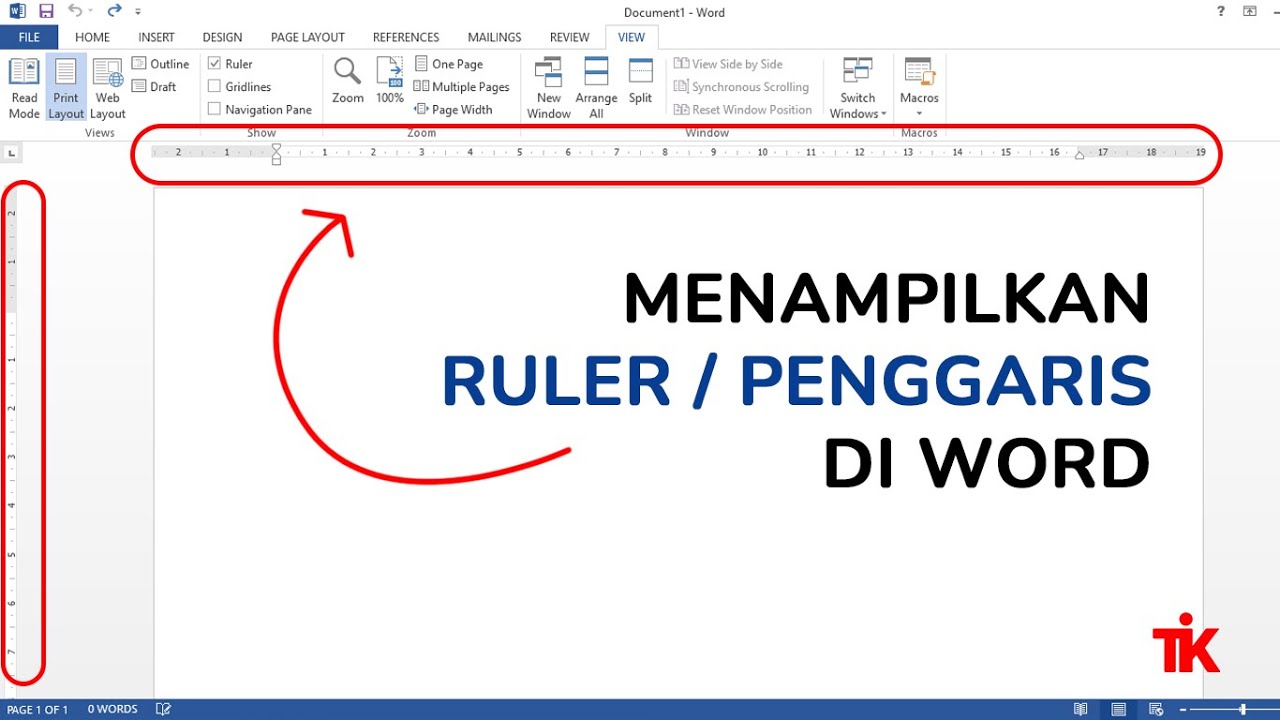
Mudah Cara Memunculkan Penggaris di Word – LKomBis
Pengaturan Tambahan untuk Akurasi
Anda dapat mengubah satuan penggaris menjadi sentimeter, inci, atau titik sesuai kebutuhan proyek. Pilihan satuan berada di menu “Pengaturan Penggaris” yang dapat diakses lewat klik kanan.
Selain itu, fitur “Snap to Grid” dapat diaktifkan untuk menempelkan objek secara tepat pada posisi penggaris. Ini sangat berguna saat membuat tabel atau diagram.
Tips Memanfaatkan Penggaris di Dokumen Kompleks
Gunakan penggaris untuk menandai margin kiri, kanan, dan atas secara visual, sehingga setiap halaman memiliki konsistensi. Anda dapat menandai batas kolom pada layout dua kolom.
Jika Anda bekerja dengan gambar, tarik panduan dari penggaris ke area kerja untuk menempatkan gambar pada posisi yang diinginkan. Panduan ini tetap terlihat meski penggaris disembunyikan.
Mengatasi Kendala Umum
Beberapa pengguna melaporkan penggaris tidak muncul setelah mengaktifkan centang. Solusinya adalah memulai ulang Microsoft Word atau memeriksa pembaruan terbaru.
Jika penggaris muncul tetapi tidak responsif saat menggeser, pastikan opsi “Snap to Grid” tidak diaktifkan secara berlebihan. Menonaktifkan opsi ini memberi kebebasan penyesuaian manual.
Kesimpulan
Memunculkan penggaris di Microsoft Word dapat dilakukan dalam beberapa klik sederhana melalui tab “Tampilan”. Dengan pengaturan lanjutan, Anda dapat menyesuaikan satuan, skala, dan panduan untuk meningkatkan akurasi tata letak.
Gunakan tips dan solusi yang telah dibahas untuk mengoptimalkan penggunaan penggaris, sehingga dokumen Anda terlihat profesional dan terstruktur dengan baik.
Tinggalkan Balasan