

Microsoft Word kini mendukung penulisan bahasa Arab, memungkinkan pengguna menghasilkan dokumen multibahasa dengan tampilan profesional.
Langkah-langkah Mengubah Word dengan Tulisan Arab
Berikut urutan langkah praktis yang dapat diikuti untuk mengubah teks menjadi bahasa Arab dalam Microsoft Word.
-
Pasang font Arab yang kompatibel, seperti Amiri atau Scheherazade, melalui pengaturan sistem operasi.
Setelah instalasi, pastikan font muncul di daftar pilihan font Word.
-
Aktifkan bahasa Arab pada Word dengan menambahkan bahasa melalui opsi “Language Preferences”.
Pilih “Arabic” sebagai bahasa tampilan dan editing untuk mengaktifkan fitur khusus.
-
Ubah arah penulisan dokumen menjadi right-to-left (RTL) menggunakan tombol “Right-to-Left Text Direction”.
Pengaturan ini memastikan teks Arab mengalir secara natural dari kanan ke kiri.
-
Ketika mengetik, pilih font Arab yang telah diinstal dan mulailah menulis dalam huruf Arab.
Jika menggunakan teks yang sudah ada, pilih teks tersebut, ubah font, dan pilih opsi “Convert to Arabic”.
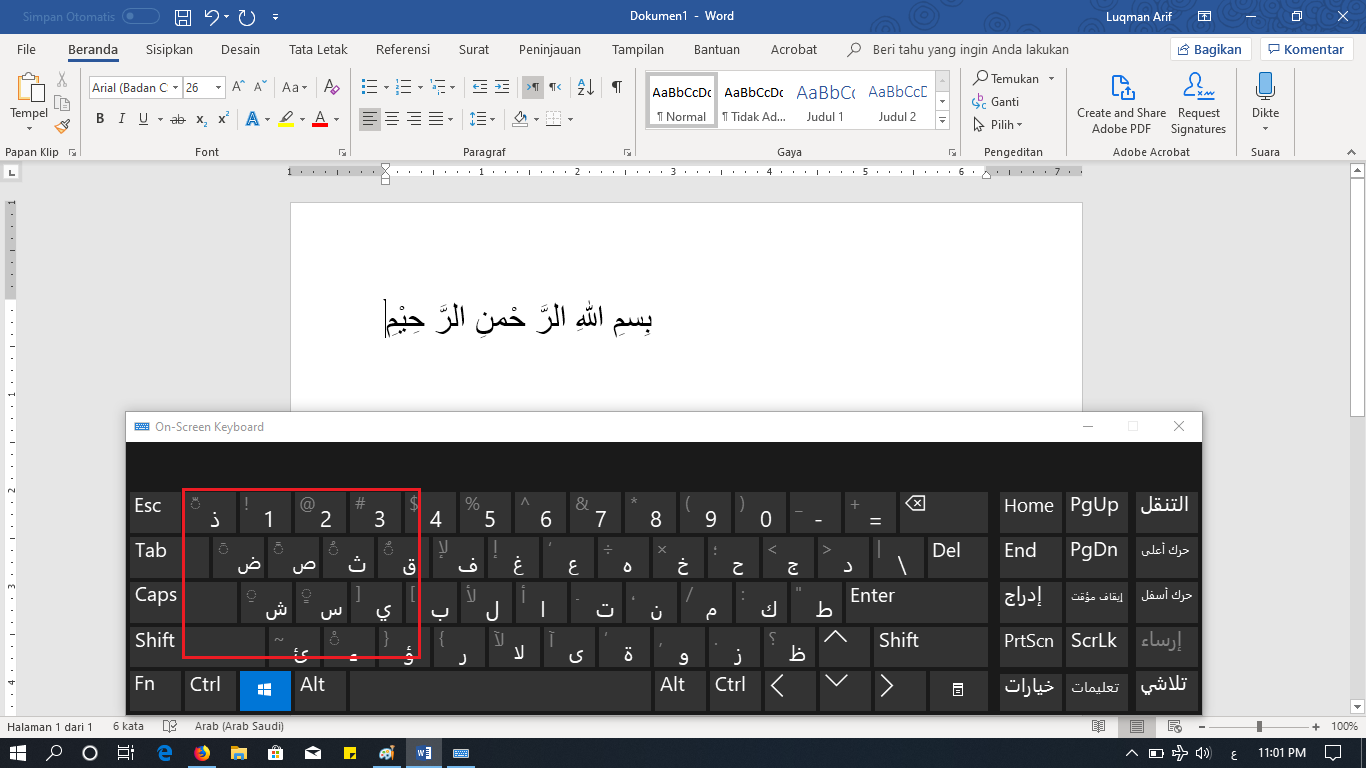
Cara Membuat Tulisan Arab di Word HackTech -
Sesuaikan ukuran dan spasi karakter agar tampilan tidak terdistorsi pada layar atau cetakan.
Gunakan fitur “Advanced Typography” untuk mengaktifkan ligatur dan bentuk huruf yang tepat.
Mengaktifkan Font Arab di Microsoft Word
Font Arab dapat diunduh secara gratis dari situs resmi atau repositori open-source.
Setelah file .ttf atau .otf di-install, restart Word agar font baru terdeteksi.
Menyesuaikan Arah Penulisan dan Layout
Word menyediakan kontrol “Paragraph” untuk mengatur alignment kanan-ke-kiri secara otomatis.
Selain itu, gunakan tabulasi khusus RTL untuk menjaga konsistensi kolom tabel.
Tips Memastikan Konsistensi dan Kualitas Teks Arab
Selalu periksa ejaan dengan kamus Arab yang terintegrasi atau add-in pihak ketiga.
Gunakan fitur “Proofing” untuk menemukan kesalahan tata bahasa sebelum menyimpan dokumen.
- Hindari mencampur font Latin dan Arab dalam satu paragraf karena dapat memicu kerusakan layout.
- Gunakan ukuran font minimal 12 pt untuk memastikan keterbacaan pada perangkat seluler.
- Jika mencetak, pilih opsi “Print in high quality” untuk menampilkan detail ligatur.
Kesimpulan
Dengan mengikuti langkah-langkah di atas, Anda dapat mengubah Word menjadi alat penulisan Arab yang efektif dan estetis.
Penerapan yang tepat akan meningkatkan profesionalitas dokumen serta memudahkan kolaborasi lintas bahasa.
Tinggalkan Balasan